

เชื่อว่าหลายคนคงเคยเจอปัญหาน่าหงุดหงิดใจ เมื่อเราต้องการรีบใช้คอมพิวเตอร์ทำงาน รีบส่งงานด่วนหรือเข้าประชุมออนไลน์ แต่พอเริ่มกดปุ่ม Power แล้วกลับต้องนั่งรอนานหลายนาที กว่าที่หน้า Desktop จะขึ้นมาพร้อมใช้งาน บางคนถึงขั้นไปชงกาแฟเสร็จกลับมาคอมพิวเตอร์ก็ยังโหลดไม่เสร็จ ปัญหาคอมเปิดช้าจึงเป็นปัญหาคลาสสิกที่เกิดขึ้นได้กับประเภทของคอมพิวเตอร์ทุกรูปแบบ ไม่ว่าจะเป็นคอมพิวเตอร์ตั้งโต๊ะ (PC) และโน้ตบุ๊ก (Notebook) ไม่ว่าจะเป็นเครื่องเก่าที่ใช้งานมานาน หรือแม้แต่เครื่องใหม่บางรุ่นที่สเปกอาจจะไม่ตอบโจทย์การใช้งานในปัจจุบัน
ปัญหา “คอมเปิดช้า” ไม่ได้เกิดขึ้นโดยไม่มีสาเหตุ ส่วนใหญ่เกิดจากทั้งปัจจัยด้านซอฟต์แวร์และฮาร์ดแวร์ที่สะสมมาเรื่อย ๆ โดยที่เราอาจไม่รู้ตัว ข่าวดีคือปัญหานี้สามารถแก้ไขได้เองแบบง่าย ๆ โดยไม่จำเป็นต้องเป็นผู้เชี่ยวชาญด้านไอทีก็สามารถทำได้
ในบทความนี้ เราจะพาคุณไปเจาะลึกถึงต้นตอว่าอาการ คอมเปิดช้า นั้นแท้จริงแล้วเกิดจากสาเหตุใดได้บ้าง พร้อมรวบรวมวิธีการแก้คอมเปิดช้าที่คุณสามารถทำตามได้เองง่าย ๆ ไม่ต้องง้อช่าง เพื่อเปลี่ยนคอมพิวเตอร์ที่อืดอาดให้กลับมาทำงานได้อย่างรวดเร็วทันใจอีกครั้ง
สาเหตุที่ทำให้ “คอมเปิดช้า” มีอะไรบ้าง?
ก่อนที่จะไปดูวิธีแก้ เราต้องเข้าใจก่อนว่า “หัวใจ” ของการบูตระบบคอมพิวเตอร์ประกอบด้วยหลายส่วน ทั้งซอฟต์แวร์ที่รันตอนเริ่มต้น และฮาร์ดแวร์ที่ดึงข้อมูลขึ้นมาแสดงผล หากส่วนใดส่วนหนึ่งมีปัญหา อาการคอมเปิดช้าก็จะตามมาทันที โดยสาเหตุหลัก ๆ มีดังนี้
1. โปรแกรม Startup เยอะเกินไป
นี่คือสาเหตุอันดับหนึ่งของอาการคอมเปิดช้า เมื่อเราติดตั้งโปรแกรมใหม่ ๆ หลายโปรแกรมมักจะตั้งค่าตัวเองให้ “เปิดขึ้นอัตโนมัติ” ทันทีที่เปิดเครื่อง (Startup Programs) เช่น Spotify, Steam, Cloud หรือโปรแกรมแชทต่าง ๆ ยิ่งมีโปรแกรมเหล่านี้มากเท่าไหร่ คอมพิวเตอร์ก็ยิ่งต้องใช้เวลาในการโหลดข้อมูลนานขึ้นเท่านั้น เพราะต้องรอให้โปรแกรมเหล่านี้พร้อมทำงานก่อนถึงจะส่งการควบคุมมาให้ผู้ใช้ได้
2. ใช้ HDD แทน SSD
หากคอมพิวเตอร์ของคุณยังใช้ฮาร์ดดิสก์แบบจานหมุน (HDD) เป็นตัวรันระบบปฏิบัติการ Windows นั่นคือเหตุผลสำคัญที่ทำให้คอมเปิดช้า เนื่องจาก HDD มีความเร็วในการอ่านข้อมูลจำกัด (ประมาณ 100-150 MB/s) เมื่อเทียบกับ SSD (Solid State Drive) ที่รวดเร็วกว่าหลายเท่า การรอให้เข็มอ่านข้อมูลบนจานหมุนวิ่งหาไฟล์ระบบจึงใช้เวลานานจนน่าหงุดหงิด
3. RAM ไม่เพียงพอ
RAM (Random Access Memory) คือหน่วยความจำหลักในการทำงานของระบบ หากคอมพิวเตอร์ของคุณมี RAM น้อยเกินไป (เช่น 4GB หรือ 8GB ในยุคปัจจุบัน) ในขณะที่ Windows และโปรแกรมพื้นฐานต้องการใช้พื้นที่สูง เครื่องจะเริ่มดึงหน่วยความจำจาก Hard Disk มาใช้แทน (Page File) ซึ่งช้ากว่า RAM มาก ส่งผลให้กระบวนการเตรียมเครื่องก่อนเริ่มงานช้าลงและทำให้คอมเปิดช้าในที่สุด
โดยเฉพาะถ้ามีโปรแกรม Startup เยอะร่วมด้วย จะยิ่งทำให้ปัญหาหนักขึ้น
4. มีไวรัสหรือมัลแวร์

ไวรัสหรือมัลแวร์สามารถทำให้ระบบทำงานผิดปกติ ใช้ทรัพยากรเครื่องโดยไม่จำเป็น และบางประเภทถูกออกแบบมาให้รันตัวเองตั้งแต่เริ่มเปิดเครื่อง เพื่อแอบขุดเหรียญคริปโต หรือส่งข้อมูลของคุณออกไปภายนอก กระบวนการเหล่านี้จะกินทรัพยากรเครื่องอย่างมหาศาล และเป็นตัวการลึกลับที่ทำให้คอมเปิดช้าโดยที่คุณไม่รู้ตัว
5. Windows ไม่ได้อัปเดต
Microsoft มักจะปล่อยตัวอัปเดตเพื่อแก้บั๊ก (Bug) และเพิ่มประสิทธิภาพการทำงานอยู่เสมอ หากคุณเพิกเฉยต่อการอัปเดต Windows เป็นเวลานาน ไฟล์ระบบอาจจะทำงานไม่สมบูรณ์ หรือมีช่องโหว่ที่ทำให้ระบบการจัดเรียงข้อมูลผิดพลาดจนเกิดปัญหาคอมเปิดช้าได้ และรวมถึงเสี่ยงต่อปัญหาด้านความปลอดภัยอีกด้วย
6. ไฟล์ขยะสะสม (Junk Files)
ทุกครั้งที่เราใช้งานคอมพิวเตอร์ จะมีการสร้างไฟล์ชั่วคราว (Temporary Files) และไฟล์ Cache ต่าง ๆ สะสมไว้ในเครื่อง เมื่อไฟล์เหล่านี้มีขนาดใหญ่และกระจัดกระจาย ระบบปฏิบัติการจะต้องใช้เวลาสแกนและตรวจสอบนานขึ้น ทำให้เครื่องอืดและคอมเปิดช้า กว่าที่ควรจะเป็น
7. ฮาร์ดแวร์เริ่มเสื่อม
หากคุณลองแก้ทางซอฟต์แวร์แล้วยังไม่หาย สาเหตุอาจเกิดจากฮาร์ดแวร์บางส่วนเริ่มหมดอายุขัย เช่น พัดลมระบายความร้อนหมุนช้าลงทำให้ CPU ร้อนเกินไปจนต้องลดความเร็ว (Thermal Throttling) หรือตัวเก็บประจุบนเมนบอร์ดเริ่มเสื่อมสภาพ ปัจจัยเหล่านี้ส่งผลโดยตรงต่อความเร็วในการเริ่มระบบ และทำให้คอมเปิดช้าอย่างถาวร
7 วิธีแก้คอมเปิดช้า แบบง่ายๆ ทำเองได้
หลังจากทราบสาเหตุแล้ว มาดูวิธีแก้ “คอมเปิดช้า” ที่คุณสามารถทำได้ด้วยตัวเอง โดยลำดับจากวิธีที่ทำง่ายที่สุดไปจนถึงวิธีที่เห็นผลที่สุด ดังนี้
1. ปิดโปรแกรม Startup ที่ไม่จำเป็น
วิธีแก้คอมเปิดช้าที่เห็นผลทันทีคือการลดภาระให้ Windows
- กดปุ่ม Ctrl + Shift + Esc เพื่อเปิด Task Manager
- ไปที่แท็บ Startup (หรือ Startup Apps ใน Windows 11)
- ดูรายการโปรแกรมที่มีสถานะเป็น “Enabled” หากตัวไหนที่คุณไม่ได้ใช้บ่อย ให้คลิกขวาแล้วเลือก Disable
คำแนะนำ ปิดเฉพาะโปรแกรมที่คุณรู้จัก เช่น โปรแกรมแชท หรือ Cloud Storage ส่วนไฟล์ระบบ ระบบรักษาความปลอดภัยให้เปิดไว้
2. เปลี่ยนจาก HDD เป็น SSD (เห็นผลชัดสุด)
หากถามว่าวิธีแก้คอมเปิดช้าวิธีไหนได้ผลที่สุด? คำตอบคือการอัพเกรดคอมพิวเตอร์ไปใช้ SSD (Solid State Drive) เพราะการเปลี่ยนจาก HDD มาเป็น SSD จะช่วยลดเวลาเปิดเครื่องจาก 1-2 นาที เหลือเพียงไม่ถึง 10-15 วินาทีเท่านั้น เป็นการลงทุนที่คุ้มค่าที่สุดสำหรับคอมพิวเตอร์รุ่นเก่า
3. เพิ่ม RAM ให้เพียงพอ
ในปัจจุบัน Windows 10 หรือ 11 ควรมี RAM อย่างน้อย 16GB เพื่อการใช้งานที่ลื่นไหล การเพิ่ม RAM จะช่วยให้คอมพิวเตอร์มีพื้นที่ในการจัดการโปรแกรมตอนเริ่มระบบได้มากขึ้น ลดอาการค้างหน้า Welcome และแก้ปัญหาคอมเปิดช้าได้อย่างยั่งยืน
4. ลบไฟล์ขยะ / ใช้ Disk Cleanup
การทำความสะอาดบ้านช่วยให้หาของง่ายขึ้น คอมพิวเตอร์ก็เช่นกัน
- พิมพ์คำว่า Disk Cleanup ในช่องค้นหาของ Windows
- เลือกไดรฟ์ C แล้วกด OK
- ติ๊กเลือกไฟล์ขยะ เช่น Temporary Files, Recycle Bin และ Thumbnails จากนั้นกด OK เพื่อลบ
การลดปริมาณไฟล์ที่ไม่จำเป็นจะช่วยให้ Windows โหลดข้อมูลได้ไวขึ้น การทำเป็นประจำจะช่วยลดอาการคอมเปิดช้าได้ดีขึ้น
5. สแกนไวรัส
ใช้โปรแกรม Windows Security ที่มากับเครื่อง สแกนแบบ Full Scan อย่างสม่ำเสมอ เพื่อตรวจหาไฟล์อันตราย หากพบมัลแวร์ให้กำจัดออกทันที เพราะมัลแวร์คือศัตรูตัวฉกาจที่ทำให้คอมเปิดช้า และยังเป็นอันตรายต่อข้อมูลส่วนตัวของคุณด้วย
6. อัปเดต Windows ให้ล่าสุด
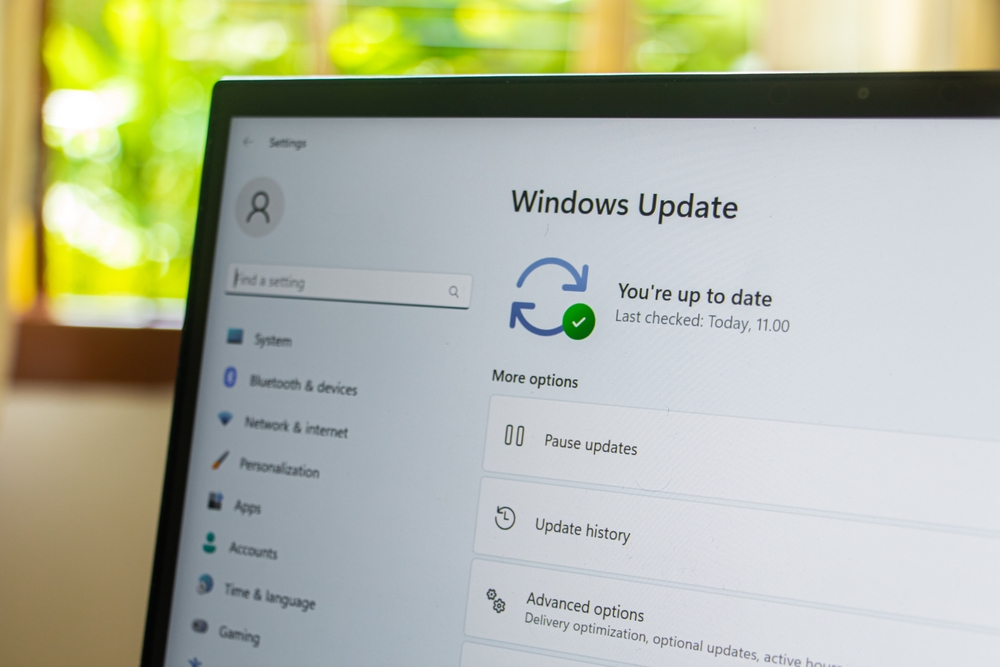
การอัปเดต Windows จะช่วยแก้บั๊กและเพิ่มประสิทธิภาพการทำงานของเครื่อง โดยไปที่ Settings > Windows Update แล้วกด Check for updates การอัปเดตจะช่วยให้คุณได้รับ Driver และระบบจัดการพลังงานเวอร์ชันล่าสุด ซึ่งมักจะมีฟีเจอร์ “Fast Startup” ที่ถูกปรับปรุงมาให้แก้ปัญหาคอมเปิดช้าโดยเฉพาะ
7. Reset / ลง Windows ใหม่ (ทางเลือกสุดท้าย)
หากคุณทำทุกวิธีแล้ว คอมยังเปิดช้าเหมือนเดิม อาจเป็นเพราะไฟล์ระบบเสียหายรุนแรง การสำรองข้อมูลแล้วเลือก Reset this PC หรือติดตั้ง Windows ใหม่แบบ Clean Install จะเป็นการล้างไพ่ทั้งหมด ให้คอมพิวเตอร์ของคุณกลับไปมีความเร็วเหมือนวันแรกที่ซื้อมา
วิธีป้องกันไม่ให้คอมเปิดช้าในอนาคต
การดูแลรักษาสำคัญพอ ๆ กับการแก้ไข เพื่อไม่ให้ปัญหาคอมเปิดช้ากลับมาหลอกหลอนคุณอีก แนะนำให้ปฏิบัติตามดังต่อไปนี้
- เลือกติดตั้งเฉพาะโปรแกรมที่จำเป็น ก่อนลงโปรแกรมใด ๆ ให้พิจารณาว่าจำเป็นจริงไหม และหมั่นถอนการติดตั้งโปรแกรมที่ไม่ใช้งานแล้ว
- สังเกตพัดลมระบายความร้อน อย่าปล่อยให้ฝุ่นจับหนา เพราะความร้อนเป็นปัจจัยแฝงที่ทำให้คอมพิวเตอร์ทำงานช้าลง
- ปิดเครื่องให้ถูกวิธี หลีกเลี่ยงการกดปุ่ม Power ค้างเพื่อปิดเครื่อง (Hard Shutdown) เพราะจะทำให้ไฟล์ระบบเสียหายและส่งผลให้คอมเปิดช้าในครั้งถัดไป
ใช้ Cloud Storage แทนที่จะเก็บไฟล์มหาศาลไว้บนหน้า Desktop (ซึ่ง Windows ต้องโหลดทุกครั้งที่เปิดเครื่อง) ให้ย้ายไปไว้ในโฟลเดอร์อื่นหรือบน Cloud แทน
FAQ: รวมคำถามยอดฮิตเกี่ยวกับปัญหา “คอมเปิดช้า”
- จำเป็นต้องลง Windows ใหม่ทุกปีไหม เพื่อแก้ปัญหาคอมเปิดช้า?
ตอบ ไม่จำเป็น หากเรามีการดูแลรักษาที่ดี เช่น หมั่นลบไฟล์ขยะ (Disk Cleanup) และจัดการโปรแกรม Startup อยู่เสมอ อย่างไรก็ตาม หากใช้งานไปนาน ๆ (2-3 ปีขึ้นไป) แล้วรู้สึกว่าการแก้ไขเบื้องต้นไม่ได้ผล การลง Windows ใหม่ (Clean Install) ก็ถือเป็นทางเลือกที่ช่วยรีเซ็ตระบบให้กลับมาคลีนเหมือนใหม่ และแก้ปัญหาคอมเปิดช้าจากไฟล์ระบบที่เสียหายได้ดีที่สุด
- สเปกคอมแรงมาก (โน๊ตบุ๊ค Core i7, RAM 32GB) แต่ทำไมยังเจออาการคอมเปิดช้า?
ตอบ ความแรงของ CPU และ RAM ไม่ใช่ตัวกำหนดความเร็วในการ “เปิดเครื่อง” เสมอไป หากคอมสเปกสูงแต่ยังใช้ HDD ตัวเก่าเก็บข้อมูลระบบ หรือไฟล์ระบบ เมื่อ Windows มีปัญหา (Corrupted Files) ก็ทำให้คอมเปิดช้าได้ นอกจากนี้ ความร้อนสะสมที่สะสมอยู่ในเครื่องจนทำให้ Hardware ต้องลดประสิทธิภาพลงเพื่อป้องกันความเสียหาย (Throttling) ก็เป็นอีกหนึ่งสาเหตุที่พบบ่อยในคอมพิวเตอร์สเปกสูงที่ไม่ได้ทำความสะอาดฝุ่น
- Desktop ที่มีไอคอนเต็มหน้าจอ ส่งผลให้คอมเปิดช้าจริงหรือ?
ตอบ ส่งผล เพราะถึงแม้จะไม่มากเท่าโปรแกรม Startup แต่ทุกครั้งที่เข้าหน้า Desktop ระบบ Windows จะต้องวาด (Render) ไอคอนและเตรียมไฟล์พรีวิวเหล่านั้นขึ้นมา หากคุณมีไฟล์ขนาดใหญ่หรือไอคอนรกเต็มหน้าจอ จะสังเกตได้ว่าหลังเปิดเครื่องมาแล้ว จะต้องรอสักพักกว่าไอคอนจะแสดงผลครบและเริ่มคลิกได้ การจัดระเบียบไฟล์ใส่โฟลเดอร์จะช่วยลดปัญหานี้ได้
- การกด Sleep แทนการ Shutdown จะช่วยแก้ปัญหาคอมเปิดช้าได้ไหม?
ตอบ เป็นการแก้ปัญหาที่ปลายเหตุแต่ “ได้ผลจริง” ในแง่ความเร็ว การใช้โหมด Sleep หรือ Hibernate จะช่วยให้คุณกลับมาทำงานได้ภายใน 2-3 วินาที เพราะระบบจะจำสถานะเดิมไว้ แต่ข้อควรระวังคือควรสั่ง Shutdown หรือ Restart จริง ๆ อย่างน้อยสัปดาห์ละ 1-2 ครั้ง เพื่อให้ระบบได้เคลียร์ค่าความจำ (Cache) และอัปเดตไฟล์ที่ค้างอยู่
สรุป
ปัญหาคอมเปิดช้าไม่ใช่เรื่องที่ต้องทนยอมรับ เพราะส่วนใหญ่เกิดจากปัจจัยที่เราจัดการเองได้ ไม่ว่าจะเป็นการจัดการซอฟต์แวร์อย่างโปรแกรม Startup การลบไฟล์ขยะ หรือการอัปเกรดฮาร์ดแวร์ที่คุ้มค่าอย่าง SSD และ RAM หากคุณหมั่นตรวจสอบและดูแลระบบอย่างสม่ำเสมอตามขั้นตอนที่แนะนำไปข้างต้น คุณก็จะได้คอมพิวเตอร์ที่พร้อมทำงานทันทีที่เปิดเครื่อง ไม่ต้องเสียเวลารอนาน ๆ อีกต่อไป
และหากคุณกำลังมองหาอุปกรณ์อัปเกรดคอมพิวเตอร์ ไม่ว่าจะเป็น SSD ความเร็วสูง RAM หรือเครื่องคอมพิวเตอร์สเปกแรงที่ไม่มีปัญหาคอมเปิดช้า สามารถเข้ามาเลือกชมสินค้าได้ที่ 2beshop แหล่งรวมสินค้าไอทีมีคุณภาพ พร้อมการรับประกันหลังการขาย
ติดต่อเราผ่านเว็บไซต์และสอบถามสินค้าได้เลย
- สนใจอุปกรณ์ IT ทุกรุ่น คลิกเลย
- ซื้อสินค้าผ่าน Application รับส่วนลดเพิ่ม คลิกเลย
- LINE: @2beshop
- โทร 02-1186767