ในยุคดิจิทัลที่ทุกอย่างขับเคลื่อนด้วยความเร็ว ความทะเยอทะยานที่จะทำงานให้เสร็จไวและมีประสิทธิภาพสูงสุด (Productivity) กลายเป็นสิ่งสำคัญสำหรับคนทำงานทุกคน ไม่ว่าคุณจะเป็นพนักงานออฟฟิศ ฟรีแลนซ์ นักเรียน นักศึกษา หรือนักพัฒนาซอฟต์แวร์ สิ่งหนึ่งที่เราต้องเผชิญเหมือนกันในแต่ละวันคือการอยู่หน้าจอคอมพิวเตอร์และสมาร์ตโฟนเป็นเวลานาน หลายคนอาจคุ้นเคยกับการใช้เมาส์คลิกเลือกเมนูต่าง ๆ ซึ่งแม้จะใช้งานง่าย แต่รู้หรือไม่ว่าการละมือจากคีย์บอร์ดเพื่อไปจับเมาส์บ่อย ๆ นั้น เป็นการสะสมความล่าช้าในกระบวนการทำงานโดยที่เราไม่รู้ตัวนั่นเอง
เพราะฉะนั้น ตัวช่วยที่จะเข้ามาเปลี่ยนเกมและปฏิวัติการทำงานของคุณให้รวดเร็วขึ้นเป็นเท่าตัวก็คือ คีย์ลัด (Keyboard Shortcuts) การกดปุ่มบนคีย์บอร์ดเพียงไม่กี่ปุ่มพร้อมกัน สามารถแทนที่การคลิกเมาส์หลายขั้นตอนได้อย่างมหัศจรรย์ โดยในบทความนี้ เราได้รวบรวมคีย์ลัดที่ใช้บ่อยที่สุดจากระบบปฏิบัติการและซอฟต์แวร์ยอดนิยมระดับโลก ไม่ว่าจะเป็น Windows, Microsoft Office (Word, Excel, PowerPoint), iOS (iPhone/iPad) และ macOS (MacBook) มาแจกให้แบบจัดเต็ม เพื่อให้คุณนำไปปรับใช้และอัปเกรดสปีดการทำงานให้พุ่งทะยานแบบมือโปร
คีย์ลัดคืออะไร? ทำไมคนทำงานยุคนี้ควรรู้
คีย์ลัด หรือ Keyboard Shortcut คือ การกดปุ่มบนคีย์บอร์ดคำสั่งชุดหนึ่งพร้อมกัน (หรือกดเรียงลำดับอย่างรวดเร็ว) เพื่อสั่งการให้ระบบปฏิบัติการหรือซอฟต์แวร์ทำงานตามที่ต้องการ โดยไม่ต้องผ่านการเลื่อนเมาส์ไปคลิกที่แถบเครื่องมือ (Toolbar) หรือเมนูคำสั่งย่อย ตัวอย่างที่ทุกคนน่าจะคุ้นเคยกันดีก็คือ Ctrl + C สำหรับการคัดลอก และ Ctrl + V สำหรับการวางนั่นเอง
ทำไมคนทำงานยุคนี้ควรรู้และต้องใช้คีย์ลัดให้เป็น?
การฝึกใช้คีย์ลัดไม่ใช่แค่เรื่องของความเท่หรือความชำนาญเท่านั้น แต่มันส่งผลต่อประสิทธิภาพการทำงานในระยะยาวอย่างมหาศาล โดยมีข้อดีหลัก ๆ ดังนี้
ประหยัดเวลาอย่างเห็นได้ชัด มีผลการวิจัยระบุว่า การใช้คีย์ลัดสามารถประหยัดเวลาได้เฉลี่ย 2 วินาทีต่อนาที เมื่อเทียบกับการใช้เมาส์ หากคุณทำงานวันละ 8 ชั่วโมง การใช้คีย์บอร์ดสั่งการจะช่วยเซฟเวลาให้คุณได้มากถึงปีละหลายสิบชั่วโมงเลยทีเดียวรักษาโฟกัสและสมาธิ (Maintain Flow State) ทุกครั้งที่คุณละสายตาจากเนื้อหาที่กำลังพิมพ์ เพื่อไปหาตำแหน่งเมาส์และคลิกเมนู สมองจะเกิดการสะดุดเล็ก ๆ (Micro-distraction) การใช้ คีย์ลัด จะช่วยให้มือของคุณอยู่บนคีย์บอร์ดตลอดเวลา ความคิดลื่นไหลไม่มีสะดุดลดอาการบาดเจ็บของกล้ามเนื้อ (RSI) การจับและเลื่อนเมาส์ซ้ำ ๆ เป็นเวลานาน เป็นสาเหตุหลักของโรคพังผืดกดทับเส้นประสาทข้อมือ (Carpal Tunnel Syndrome) และอาการปวดข้อมือ การสลับมาใช้คำสั่งบนคีย์บอร์ดจะช่วยกระจายน้ำหนักการทำงานของกล้ามเนื้อมือและข้อมือได้ดีขึ้นเพิ่มภาพลักษณ์ความเป็นมืออาชีพ ไม่ว่าคุณจะต้องเสนองาน แชร์หน้าจอประชุม หรือทำงานต่อหน้าลูกค้า การกดคีย์ลัดอย่างคล่องแคล่วจะแสดงถึงความเชี่ยวชาญในเครื่องมือที่คุณใช้ ช่วยเพิ่มความน่าเชื่อถือได้เป็นอย่างดี
รวมคีย์ลัด Windows พื้นฐานที่ควรรู้
คีย์ลัด Windows เป็นพื้นฐานที่คนใช้คอมควรรู้ เพราะช่วยให้จัดการงานได้เร็วขึ้นมาก
คีย์ลัดจัดการหน้าต่าง
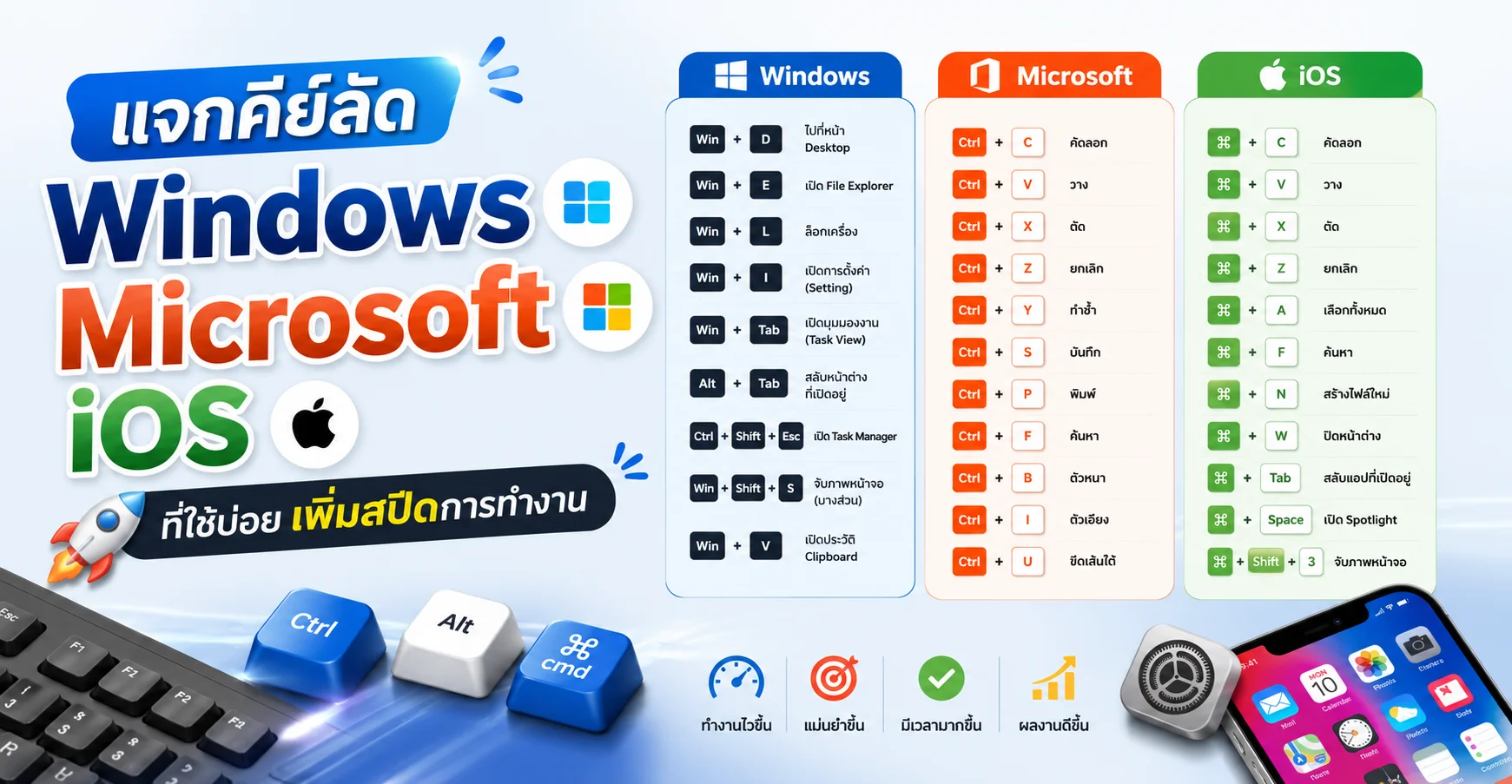
คีย์ลัด ความสามารถ Alt + Tab สลับหน้าต่าง Windows + D แสดง Desktop Windows + ↑ ขยายหน้าต่างเต็มจอ Windows + ↓ ย่อหน้าต่าง Windows + ← / → จัดหน้าต่างซ้าย-ขวา Windows + Tab เปิด Task View
คีย์ลัดเปิดฟังก์ชันสำคัญ
คีย์ลัด ความสามารถ Windows + E เปิด File Explorer Windows + I เปิด Settings Windows + L ล็อกหน้าจอ Windows + R เปิด Run Ctrl + Shift + Esc เปิด Task Manager Windows + S ค้นหาไฟล์หรือโปรแกรม
คีย์ลัดสำหรับ Copy และแก้ไขข้อความ
คีย์ลัด ความสามารถ Ctrl + C Copy Ctrl + V Paste Ctrl + X Cut Ctrl + Z Undo Ctrl + Y Redo Ctrl + A เลือกทั้งหมด Ctrl + F ค้นหาข้อความ
คีย์ลัด Screenshot บน Windows
คีย์ลัด ความสามารถ PrtScn แคปหน้าจอทั้งหมด Windows + Shift + S เปิด Snipping Tool Windows + PrtScn แคปและบันทึกอัตโนมัติ Alt + PrtScn แคปเฉพาะหน้าต่าง
คีย์ลัด Windows สำหรับคนทำงานออฟฟิศ
ถ้าต้องทำงานเอกสาร ประชุมออนไลน์ หรือเปิดหลายโปรแกรมพร้อมกัน คีย์ลัดเหล่านี้จะช่วยคุณประหยัดเวลาได้มาก
คีย์ลัดใช้งาน Browser
คีย์ลัด ความสามารถ Ctrl + T เปิดแท็บใหม่ Ctrl + W ปิดแท็บ Ctrl + Shift + T เปิดแท็บล่าสุดกลับมา Ctrl + Tab สลับแท็บ Ctrl + L เลือก Address Bar Ctrl + D Bookmark หน้าเว็บ
คีย์ลัดประชุมออนไลน์
คีย์ลัด ความสามารถ Alt + A เปิด/ปิดไมค์ใน Zoom Alt + V เปิด/ปิดกล้อง Windows + M Minimize ทุกหน้าต่าง Ctrl + Shift + M เปิด/ปิดไมค์ใน Microsoft Teams Ctrl + Shift + O เปิด/ปิดกล้องวิดีโอใน Microsoft Teams
คีย์ลัดจัดการไฟล์ไวขึ้น
คีย์ลัด ความสามารถ F2 เปลี่ยนชื่อไฟล์ Delete ลบไฟล์ Shift + Delete ลบถาวร Ctrl + N เปิดหน้าต่างใหม่ Ctrl + Shift + N สร้างโฟลเดอร์ใหม่
แจกคีย์ลัด Microsoft Word ที่ใช้บ่อย
Microsoft Word มีคีย์ลัดเยอะมาก ที่จะช่วยให้การทำงานเอกสารเร็วขึ้นอย่างชัดเจน
คีย์ลัดจัดรูปแบบเอกสาร
คีย์ลัด ความสามารถ Ctrl + B ตัวหนา Ctrl + I ตัวเอียง Ctrl + U ขีดเส้นใต้ Ctrl + E จัดกลาง Ctrl + L ชิดซ้าย Ctrl + R ชิดขวา
คีย์ลัดจัดการเอกสาร
คีย์ลัด ความสามารถ Ctrl + S Save Ctrl + P Print Ctrl + O เปิดไฟล์ Ctrl + N เอกสารใหม่ Ctrl + K แทรกลิงก์
คีย์ลัดช่วยเขียนงานไวขึ้น
คีย์ลัด ความสามารถ Shift + F3 เปลี่ยนตัวพิมพ์เล็ก/ใหญ่ Ctrl + Enter ขึ้นหน้าใหม่ Ctrl + Backspace ลบทั้งคำ Ctrl + Home ไปต้นเอกสาร Ctrl + End ไปท้ายเอกสาร
คีย์ลัด Excel ที่คนทำงานใช้บ่อยที่สุด
คีย์ลัด ความสามารถ Ctrl + ; ใส่วันที่ปัจจุบัน Ctrl + Shift + L เปิด/ปิด Filter Alt + = Auto Sum F4 ล็อก Cell Ctrl + Arrow กระโดดไปยังเซลล์สุดท้ายที่มีข้อมูลในทิศทางนั้น ๆ Ctrl + Page Up/Down เปลี่ยนชีต
คีย์ลัด PowerPoint สำหรับทำสไลด์เร็วขึ้น
PowerPoint เป็นโปรแกรมที่ใช้ทำพรีเซนต์บ่อยมาก โดยเฉพาะสายออฟฟิศ นักศึกษา และสายขาย
คีย์ลัดตอนสร้างสไลด์
คีย์ลัด ความสามารถ Ctrl + M เพิ่มสไลด์ใหม่ Ctrl + D Duplicate Slide Ctrl + Shift + > เพิ่มขนาดตัวอักษร Ctrl + Shift + < ลดขนาดตัวอักษร
คีย์ลัด Present งาน
คีย์ลัด ความสามารถ F5 เริ่ม Present Shift + F5 Present จากสไลด์ปัจจุบัน B จอดำชั่วคราว Esc ออกจาก Present Ctrl + P เปลี่ยนเคอร์เซอร์เมาส์ให้เป็นปากกาเลเซอร์
คีย์ลัดจัดตำแหน่งรูปและข้อความ
คีย์ลัด ความสามารถ Ctrl + G Group Object Ctrl + Shift + G Ungroup Ctrl + ] ส่งขึ้นด้านหน้า Ctrl + [ ส่งไปด้านหลัง
รวมคีย์ลัด iPhone และ iPad ที่ช่วยให้ใช้งานไวขึ้น
ถึงแม้ว่า iPhone และ iPad จะไม่มีคีย์บอร์ดแบบ PC แต่ก็มี Gesture และ Shortcut ที่ช่วยให้ใช้งานเร็วขึ้นเยอะอยู่เหมือนกัน
คีย์ลัด Screenshot และอัดหน้าจอ
วิธี ความสามารถ Power + Volume Up Screenshot เปิด Control Center > Screen Record อัดหน้าจอ
คีย์ลัด Copy/Paste บน iPhone
Gesture ความสามารถ ใช้ 3 นิ้วจีบเข้าหากัน Copy ใช้ 3 นิ้วกางออกจากกัน Paste ใช้ 3 นิ้วปัดไปทางซ้าย Undo ใช้ 3 นิ้วปัดไปทางขวา Redo
Gesture ลับบน iOS ที่หลายคนไม่รู้
แตะด้านบนสุดของจอเพื่อกลับไปด้านบน
กด Spacebar ค้างเพื่อใช้ Cursor Mode
ลากหลายรูปพร้อมกันได้ใน Photos
ปัดแถบ Home ด้านล่างเพื่อสลับแอป
คีย์ลัดบน MacBook ที่คนใช้ Apple ควรรู้
macOS นั้นมีคีย์ลัดคล้าย Windows เลย เพียงแต่เปลี่ยนจาก Ctrl เป็น Command (⌘) เป็นหลัก
คีย์ลัดพื้นฐาน macOS
คีย์ลัด ความสามารถ ⌘ + C Copy ⌘ + V Paste ⌘ + Z Undo ⌘ + Space Spotlight Search ⌘ + Tab สลับแอป ⌘ + Q ปิดแอป
คีย์ลัด Screenshot บน Mac
คีย์ลัด ความสามารถ ⌘ + Shift + 3 แคปทั้งจอ ⌘ + Shift + 4 เลือกพื้นที่แคป ⌘ + Shift + 5 เปิด Screenshot Tool
คีย์ลัดทำงานหลายหน้าต่าง
คีย์ลัด ความสามารถ Ctrl + Cmd + F ขยายหน้าต่างให้เต็มหน้าจอ ⌘ + H ซ่อนหน้าต่าง ⌘ + M Minimize Control + ← / → สลับ Desktop
เทคนิคจำคีย์ลัดให้ใช้ได้จริง
หลายคนอ่านคีย์ลัดแล้วอย่าจะลืม เพราะไม่ได้ใช้จริง วิธีจำที่ดีที่สุดคือ “การใช้ซ้ำ” บ่อย ๆ
เทคนิคแนะนำ
เริ่มฝึกจากคีย์ลัดพื้นฐานก่อน เช่น Copy/Paste
เลือกฝึกใช้วันละ 2-3 คีย์ลัด
แปะ Post-it คีย์ลัดที่ใช้ประจำไว้หน้าโต๊ะคอมพิวเตอร์ของคุณ
ใช้คีย์ลัดแทนเมาส์ให้บ่อยที่สุด
ฝึกกับงานจริงในทุก ๆ วัน
หลังจากใช้งานไปประมาณ 1-2 สัปดาห์ คุณจะเริ่มจำได้โดยอัตโนมัติเอง
รวมคีย์ลัดยอดฮิตที่คนค้นหาบ่อย
เพื่อความสะดวกสูงสุดในการใช้งาน เราได้คัดสรรสูตรเด็ดเคล็ดลับคำสั่งลัดที่ติดอันดับสถิติมีผู้คนเสิร์ชหาบนกูเกิลมากที่สุด มารวมไว้ให้ตรงนี้
Ctrl + Alt + Del (Windows) ปุ่มกดกู้ชีพในตำนาน ใช้เพื่อเปิดเมนูความปลอดภัย, ล็อกเอาต์, หรือเข้าสู่ Task Manager เวลาคอมพิวเตอร์ค้าง
Ctrl + F5 (Browser) ทำการ Hard Refresh หน้าเว็บไซต์ เป็นการโหลดหน้าเว็บใหม่โดยเคลียร์แคช (Cache) เก่าทิ้งทั้งหมด เหมาะสำหรับเวลาหน้าเว็บแสดงผลเพี้ยนหรือไม่ยอมอัปเดตข้อมูลล่าสุด
Windows + . (จุด) หรือ Windows + ; (อัฒภาค) เปิดแผงหน้าต่างเลือก Emoji และสัญลักษณ์พิเศษขึ้นมาให้เลือกพิมพ์บน Windows ได้ทันที เพิ่มสีสันในการพิมพ์แชตหรืองานเขียนคอนเทนต์
Cmd + Shift + T (Mac / Safari & Chrome) เปิดแท็บเบราว์เซอร์ที่เพิ่งกดปิดไปโดยไม่ได้ตั้งใจให้ฟื้นคืนชีพกลับมาอีกครั้ง
Ctrl + Shift + V (Windows / ทั่วไป) วางข้อความที่คัดลอกมาแบบ “ไม่เอาฟอร์แมต” (Paste as Plain Text) ตัวอักษรจะปรับขนาดและสีให้เข้ากับหน้าปลายทางโดยอัตโนมัติ ไม่ติดฟอนต์แปลกๆ หรือพื้นหลังสีไฮไลต์จากเว็บต้นฉบับมาให้กวนใจ
สรุป
คีย์ลัดเป็นสิ่งเล็ก ๆ ที่ช่วยเพิ่มประสิทธิภาพการทำงานได้มหาศาล ไม่ว่าจะเป็น Windows, Microsoft Office, iPhone, iPad หรือ MacBook หากเริ่มฝึกใช้อย่างต่อเนื่อง จะช่วยลดเวลาทำงาน ทำให้คุณทำงานได้ลื่นไหลขึ้น และเพิ่ม Productivity แบบเห็นผลจริง
สำหรับคนทำงานยุคดิจิทัล การรู้คีย์ลัดไม่ใช่แค่ “เทคนิคเสริม” แต่เป็น Skill ที่ช่วยให้ทำงานได้เร็วกว่าเดิมหลายเท่า ยิ่งใช้บ่อย ยิ่งคุ้มเวลาแน่นอน!
ติดต่อเราผ่านเว็บไซต์และสอบถามสินค้าได้เลย
สนใจ Software หรือ อุปกรณ์ IT คลิกเลย ซื้อสินค้าผ่าน Application รับส่วนลดเพิ่ม คลิกเลย LINE: @2beshop โทร 02-1186767
Post navigation