
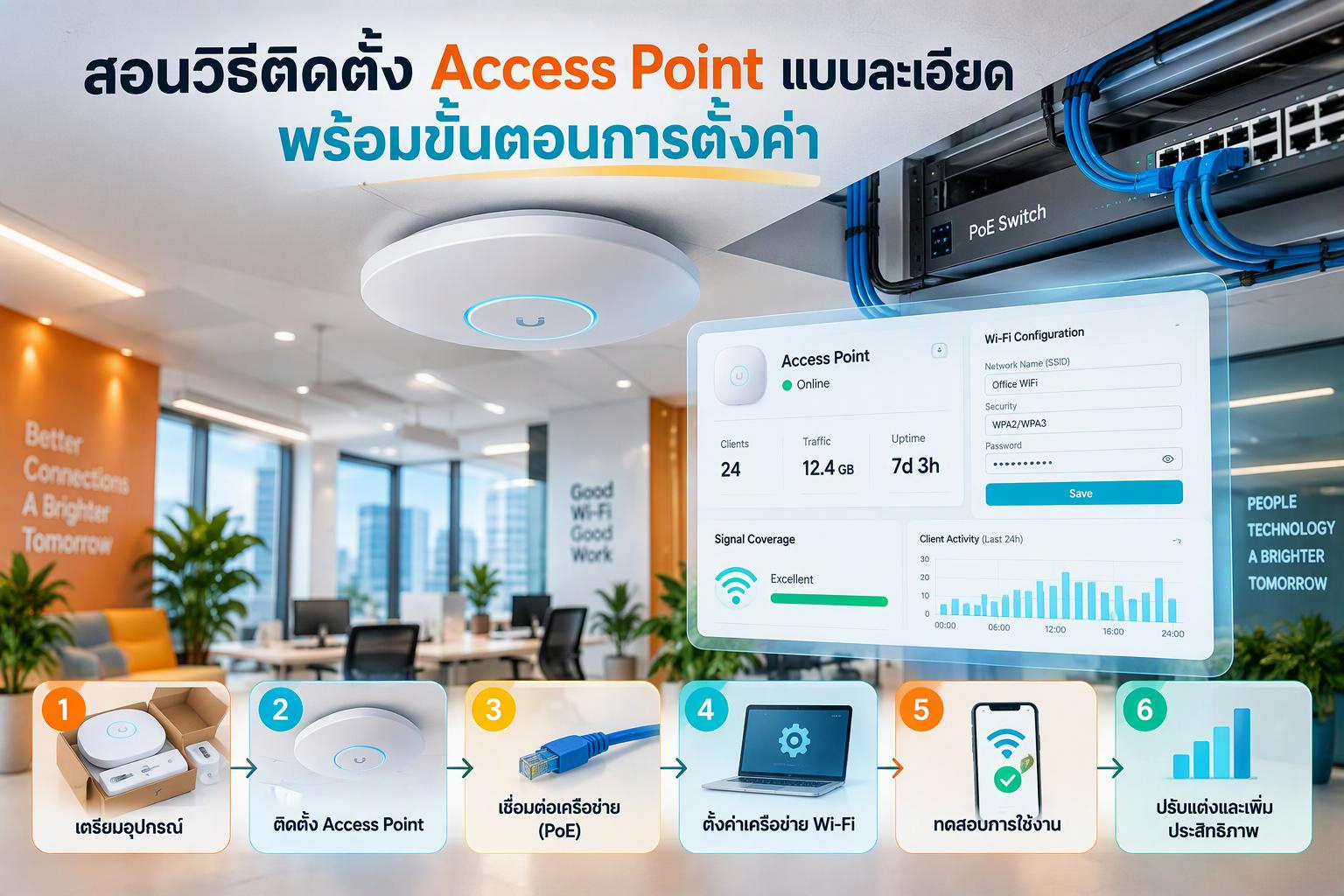
ในยุคปัจจุบันที่การทำงาน และการดำเนินชีวิตประจำวันต้องพึ่งพาระบบอินเทอร์เน็ตความเร็วสูงอยู่ตลอดเวลา ไม่ว่าจะเป็นการทำงานแบบ Remote Work, การสตรีมมิ่งวิดีโอความละเอียดสูง หรือการใช้งานอุปกรณ์ IoT (Internet of Things) ภายในบ้านและสำนักงาน ปัญหาเรื่อง “สัญญาณ Wi-Fi อับ” หรือ “อินเทอร์เน็ตหลุดบ่อย” เมื่ออยู่ห่างจากตัว Router หลัก ถือเป็นหนึ่งในปัญหาชวนปวดหัวที่หลายคนต้องเผชิญ เพราะฉะนั้น การแก้ไขปัญหาดังกล่าวอย่างมีประสิทธิภาพและยั่งยืนที่สุด คือการเพิ่มจุดกระจายสัญญาณด้วยการ ติดตั้ง access point เพิ่มเติมในจุดที่สัญญาณเข้าไม่ถึงนั่นเอง
อย่างไรก็ตาม การติดตั้ง Access Point ไม่ได้มีเพียงการนำอุปกรณ์ไปติดบนผนังหรือเพดานแล้วเสียบสาย LAN เท่านั้น แต่ยังต้องคำนึงถึงตำแหน่งติดตั้ง การจ่ายไฟ การตั้งค่า SSID รหัสผ่าน ย่านความถี่ IP Address รวมถึงการทดสอบสัญญาณหลังติดตั้ง เพื่อให้เครือข่ายทำงานได้อย่างเสถียรและมีประสิทธิภาพ
บทความนี้จะสอนวิธี ติดตั้ง Access Point ตั้งแต่การเตรียมอุปกรณ์ การเชื่อมต่อสาย LAN การเข้าสู่หน้าจัดการ ไปจนถึงการตั้งค่าและตรวจสอบการทำงานหลังติดตั้ง เหมาะทั้งสำหรับผู้เริ่มต้นและผู้ที่ต้องการนำ Access Point ไปใช้งานในระบบ Network จริง
Access Point คืออะไร และทำงานอย่างไร
Access Point (AP) คือ อุปกรณ์เครือข่ายชนิดหนึ่งที่ทำหน้าที่เป็น “จุดเชื่อมต่อไร้สาย” โดยรับสัญญาณอินเทอร์เน็ตผ่านสาย LAN จาก Router หลัก แล้วแปลงสัญญาณนั้นให้เป็นคลื่น Wi-Fi เพื่อกระจายสัญญาณให้กับอุปกรณ์ไร้สายต่าง ๆ เช่น สมาร์ทโฟน โน้ตบุ๊ก แท็บเล็ต หรือสมาร์ททีวี
เปรียบเสมือนการขยายสะพานเชื่อมต่อเครือข่ายจาก Router ไปยังพื้นที่ต่าง ๆ ภายในอาคาร หากเปรียบ Router หลักเป็นสถานีส่งน้ำกลาง Access Point ก็เปรียบเหมือนก๊อกน้ำเพิ่มเติมที่ช่วยกระจายน้ำให้ครอบคลุมทุกห้องในบ้าน โดยที่อุปกรณ์แต่ละตัวจะทำงานร่วมกับระบบเครือข่ายเดิม ทำให้การส่งผ่านข้อมูลมีความเสถียรและความเร็วสูงกว่าการใช้ Range Extender หรือ Repeater แบบไร้สายทั่วไปอย่างมาก
อุปกรณ์ที่ต้องเตรียมก่อนติดตั้ง Access Point
เพื่อให้กระบวนการติดตั้ง access point เป็นไปอย่างเรียบร้อยและไม่สะดุด ควรจัดเตรียมอุปกรณ์และเครื่องมือที่จำเป็นให้ครบถ้วน ดังนี้
- ตัวอุปกรณ์ Access Point (AP) เลือกสเปกและย่านความถี่ (2.4 GHz / 5 GHz / Wi-Fi 6 หรือ Wi-Fi 7) ให้เหมาะสมกับพื้นที่และการใช้งาน
- สาย LAN (UTP Cable) ควรเลือกใช้สาย LAN คุณภาพสูง เช่น Cat 6 หรือ Cat 6A ขึ้นไป เพื่อรองรับรับส่งข้อมูลระดับ Gigabit และลดสัญญาณรบกวน
- สายไฟหรือ PoE Injector / PoE Switch สำหรับจ่ายไฟเข้าตัว Access Point (หากอุปกรณ์รองรับ Power over Ethernet หรือ PoE จะช่วยให้ไม่ต้องลากสายไฟไปยังจุดติดตั้ง)
- อุปกรณ์เจาะและยึดผนัง เช่น สว่านไฟฟ้า พุกพลาสติก สกรู และพลาสติกเคเบิลไทร์สำหรับเก็บสายให้เป็นระเบียบ
- คอมพิวเตอร์ หรือ โน้ตบุ๊ก สำหรับเชื่อมต่อเข้าไปยังหน้าการตั้งค่า (Management Page) ของ Access Point
- เข็มสำหรับกด Reset สำรองไว้ในกรณีที่ต้องรีเซ็ตค่าโรงงานก่อนเริ่มตั้งค่า
วิธีติดตั้ง Access Point แบบละเอียด (Step by Step)
การติดตั้ง access point ด้วยตนเองไม่ใช่เรื่องยาก หากปฏิบัติตามขั้นตอนอย่างเป็นลำดับ ดังต่อไปนี้
Step 1 เลือกตำแหน่งติดตั้ง
เลือกจุดติดตั้งที่สามารถกระจายสัญญาณได้ดีที่สุด เช่น บริเวณกึ่งกลางของพื้นที่ที่ต้องการใช้งาน หรือติดตั้งบนเพดาน/ผนังฝั่งที่ไม่มีสิ่งกีดขวาง หลีกเลี่ยงการวางไว้หลังตู้เสื้อผ้า หรือใกล้กับอุปกรณ์เครื่องใช้ไฟฟ้าขนาดใหญ่
Step 2 เชื่อมต่อสาย LAN
ลากสาย LAN จากพอร์ต LAN ของ Router หลัก (หรือจาก PoE Switch) มายังจุดที่กำหนดไว้ จากนั้นเสียบสาย LAN เข้ากับพอร์ต Ethernet (มักระบุคำว่า LAN หรือ WAN/PoE) ที่ด้านหลังของตัว Access Point ให้แน่นหนา
Step 3 จ่ายไฟให้ Access Point
หากใช้อแดปเตอร์แบบปกติ ให้เสียบปลั๊กไฟเข้ากับตัว AP แต่หากระบบของคุณใช้ เทคโนโลยี PoE (Power over Ethernet) ตัวสาย LAN ที่ลากมาจาก PoE Switch หรือ PoE Injector จะทำการส่งทั้งข้อมูลและกระแสไฟฟ้ามาพร้อมกันในสายเส้นเดียว ทำให้ไม่ต้องเสียบปลั๊กไฟเพิ่ม
Step 4 รอ Access Point Boot
หลังจากเสียบปลั๊กหรือจ่ายไฟแล้ว ให้รอประมาณ 1–3 นาที เพื่อให้ตัวอุปกรณ์ทำการ Boot ขึ้นระบบ สังเกตสถานะไฟ LED บนตัวเครื่อง หากไฟเปลี่ยนเป็นสีเขียว สีฟ้า หรือไฟสัญญาณ Wi-Fi เริ่มกะพริบตามคู่มือ แสดงว่าอุปกรณ์พร้อมสำหรับการตั้งค่าแล้ว
Step 5 เชื่อมต่อเข้าหน้าจัดการ (Management)
ใช้อุปกรณ์โน้ตบุ๊กเชื่อมต่อกับ Access Point ผ่านทางสาย LAN สำรอง หรือเชื่อมต่อผ่านชื่อ Wi-Fi เริ่มต้น (Default SSID) ที่พิมพ์ไว้ใต้ท้องเครื่อง จากนั้นเปิด Web Browser (เช่น Chrome หรือ Edge) แล้วพิมพ์ IP Address เริ่มต้นลงในช่องที่อยู่เว็บไซต์ (เช่น 192.168.1.1 หรือ 192.168.0.254 ตามระบุในคู่มือ) เพื่อเข้าสู่หน้าเข้าสู่ระบบ

วิธีตั้งค่า Access Point หลังติดตั้ง
เมื่อสามารถเข้าสู่หน้าการจัดการ (Management Interface) ของอุปกรณ์ได้แล้ว ขั้นตอนถัดมาคือการกำหนดค่าต่าง ๆ เพื่อความปลอดภัยและประสิทธิภาพสูงสุดในการใช้งาน
ตั้งชื่อ WiFi (SSID)
ทำการเปลี่ยนชื่อสัญญาณ Wi-Fi (SSID) จากค่าเริ่มต้นโรงงานให้เป็นชื่อที่คุณต้องการ หากต้องการทำระบบให้เป็นเครือข่ายเดียวกันในบ้าน อาจตั้งชื่อให้เหมือนกับ Router หลัก หรือหากต้องการแยกแยะให้ชัดเจน ก็สามารถใส่คำว่า _AP หรือ _2ndFL ต่อท้ายได้
ตั้งรหัสผ่าน WiFi
กำหนดรหัสผ่านความปลอดภัยที่คาดเดายาก โดยผสมผสานตัวอักษรภาษาอังกฤษตัวพิมพ์ใหญ่ พิมพ์เล็ก ตัวเลข และสัญลักษณ์พิเศษ และควรเลือกโปรโตคอลความปลอดภัยเป็น WPA2-PSK (AES) หรือ WPA3-Personal ซึ่งเป็นมาตรฐานความปลอดภัยสูงสุดในปัจจุบัน
เลือกย่านความถี่
- 2.4 GHz เหมาะสำหรับพื้นที่กว้าง มีผนังกั้นหลายชั้น เนื่องจากคลื่นทะลุทะลวงได้ดี แต่มีความเร็วปานกลาง
- 5 GHz เหมาะสำหรับการใช้งานที่ต้องการความเร็วสูง เช่น การเล่นเกมออนไลน์ หรือดูวิดีโอ 4K แต่ระยะส่งสัญญาณจะสั้นกว่า 2.4 GHz
- แนะนำให้เปิดใช้งานทั้งสองย่านความถี่ (Dual-Band) หรือเปิดใช้ฟังก์ชัน Smart Connect เพื่อให้อุปกรณ์เลือกจับคลื่นที่เหมาะสมให้อัตโนมัติ
ตั้งค่า IP Address
กำหนดบทบาทการแจก IP โดยต้อง ปิดการใช้งาน DHCP Server บนตัว Access Point เพื่อป้องกันปัญหา IP ชนกัน (IP Conflict) กับ Router หลัก แล้วกำหนดให้ Access Point ใช้วิธีรับ Static IP ที่อยู่นอกเหนือช่วงการแจก IP ของ Router หลัก
อัปเดต Firmware
ตรวจสอบเวอร์ชันของเฟิร์มแวร์ในหน้าตั้งค่า หากมีเวอร์ชันใหม่ให้ทำการดาวน์โหลดและอัปเดตทันที เพื่อแก้ไขบั๊ก เพิ่มฟีเจอร์ใหม่ และปิดช่องโหว่ด้านความปลอดภัย
บันทึกค่าและ Restart
เมื่อตั้งค่าทุกอย่างครบถ้วนแล้ว ให้กดปุ่ม Save / Apply เพื่อบันทึกข้อมูล จากนั้นสั่ง Reboot หรือ Restart อุปกรณ์ 1 ครั้ง เพื่อให้ Access Point เริ่มทำงานด้วยค่าใหม่ที่ตั้งไว้
วิธีทดสอบหลังติดตั้ง Access Point
หลังจากที่ติดตั้ง access point และตั้งค่าเสร็จสิ้น ควรทำการทดสอบประสิทธิภาพเพื่อความแน่ใจว่าระบบทำงานได้สมบูรณ์ หัวข้อที่ควรจะทดสอบมีดังนี้
| การทดสอบ | วิธีการตรวจเช็ก | ผลลัพธ์ที่ควรจะเป็น |
| ความเข้มของสัญญาณ | เดินตรวจเช็กระดับขีดสัญญาณ Wi-Fi บนสมาร์ทโฟนตามจุดต่าง ๆ | สัญญาณขึ้นเต็มหรือลดลงไม่เกิน 1 ขีดในจุดที่เคยเป็นอับสัญญาณ |
| ความเร็วอินเทอร์เน็ต | ใช้แอปพลิเคชัน Speedtest ทดสอบทั้งย่าน 2.4 GHz และ 5 GHz | ค่า Download/Upload ใกล้เคียงกับแพ็กเกจอินเทอร์เน็ตที่สมัครไว้ |
| การสลับสัญญาณ (Roaming) | เดินใช้งานขณะเดินจากจุด Router ไปยังจุด Access Point | อุปกรณ์สลับไปจับสัญญาณจุดที่แรงกว่าให้อัตโนมัติ โดยสายหลุดน้อยที่สุด |
| ความเสถียร (Ping/Latency) | ใช้คำสั่ง ping 8.8.8.8 -t ผ่าน Command Prompt | ค่า Latency ต่ำ และไม่มีขึ้นข้อความ Request Timed Out (Packet Loss) |
ตำแหน่งที่เหมาะสำหรับการติดตั้ง Access Point
การเลือกตำแหน่งติดตั้งถือเป็นหัวใจสำคัญที่จะตัดสินว่าสัญญาณ Wi-Fi จะครอบคลุมและแรงเพียงใด เทคนิคการเลือกตำแหน่งมีดังนี้
- ติดตั้งในตำแหน่งสูง แนะนำให้ติดตั้งบนเพดาน หรือผนังสูงจากพื้นอย่างน้อย 2–2.5 เมตร เนื่องจากคลื่นวิทยุจาก Access Point มักจะกระจายลงด้านล่างและออกรอบข้างเป็นรูปครึ่งวงกลม
- วางไว้จุดกึ่งกลางพื้นที่ ติดตั้งบริเวณกลางห้องหรือกลางชั้น เพื่อให้กระจายสัญญาณออกไปทุกทิศทางได้อย่างเท่าเทียมกัน
- หลีกเลี่ยงสิ่งกีดขวางหนาแน่น พยายามให้อุปกรณ์อยู่ในมุมมองที่มองเห็นได้ง่าย (Line-of-Sight) หลีกเลี่ยงการติดตั้งหลังกำแพงคอนกรีตหนา กระจกเงาบานใหญ่ หรือโครงสร้างโลหะ
- เว้นระยะห่างจากอุปกรณ์รบกวน ติดตั้งให้ห่างจากไมโครเวฟ โทรศัพท์ไร้สาย ลำโพงบลูทูธ และตู้เย็น อย่างน้อย 1.5–2 เมตร เพื่อป้องกันคลื่นความถี่ 2.4 GHz ถูกรบกวน

ข้อผิดพลาดที่พบบ่อยในการติดตั้ง Access Point
ผู้ใช้งานหลายคนที่ดำเนินการติดตั้ง access point ด้วยตนเอง มักจะเจอข้อผิดพลาดที่ส่งผลให้ระบบอินเทอร์เน็ตทำงานไม่สมบูรณ์ ซึ่งจุดที่พบบ่อยได้แก่
- ลืมปิด DHCP Server บน Access Point ทำให้เกิดวงแลนซ้อนกัน (Double NAT) และการแจก IP Address ชนกับ Router หลัก ส่งผลให้อินเทอร์เน็ตใช้งานไม่ได้หรือใช้งานได้เป็นพักๆ
- ใช้สาย LAN คุณภาพต่ำ การใช้สาย LAN เก่า หรือสายที่ไม่รองรับความเร็วระดับ Gigabit (เช่น Cat 5 รุ่นเก่า) จะทำให้ความเร็วอินเทอร์เน็ตถูกบีบเหลือไม่เกิน 100 Mbps แม้เน็ตบ้านจะแรงระดับ 1000 Mbps ก็ตาม
- การเลือกช่องสัญญาณ (Channel) ชนกับข้างบ้าน ตั้งค่า Channel แบบ Auto แล้วไปชนกับสัญญาณ Wi-Fi ของบ้านข้างๆ ทำให้เกิดการรบกวนของคลื่นความถี่ (Co-channel Interference)
- วางอุปกรณ์ไว้บนพื้นหรือในที่อับสัญญาณ การวาง Access Point ไว้กับพื้น หรือซ่อนไว้ในตู้ทีวี จะทำให้สัญญาณถูกลดทอนลงไปมากกว่า 50%
เทคนิคเพิ่มประสิทธิภาพ Access Point
หากต้องการให้ Access Point ของคุณทำงานได้เต็มประสิทธิภาพมากยิ่งขึ้น ลองนำเทคนิคเหล่านี้ไปปรับใช้ดู เช่น
- ทำ Channel Width Optimization ปรับความกว้างช่องสัญญาณย่าน 5 GHz เป็น 80 MHz หรือ 160 MHz เพื่อรับส่งข้อมูลได้เร็วขึ้น และปรับย่าน 2.4 GHz ไว้ที่ 20 MHz เพื่อลดการรบกวนสัญญาณ
- เปิดใช้งาน Fast Roaming (802.11r/k/v) หากคุณติดตั้ง Access Point หลายตัว การเปิดฟังก์ชัน Fast Roaming จะช่วยให้อุปกรณ์มือถือสลับจับสัญญาณ Access Point ตัวที่อยู่ใกล้ที่สุดได้อย่างแนบเนียน ไม่มีสะดุดขณะเดินไปมา
- ตั้งค่า Band Steering เปิดใช้งานฟังก์ชันที่ช่วยผลักดันให้อุปกรณ์ที่รองรับคลื่น 5 GHz หรือ 6 GHz เปลี่ยนไปใช้ย่านความถี่ที่เร็วกว่าโดยอัตโนมัติ เพื่อลดความหนาแน่นในย่าน 2.4 GHz
- รีบูตอุปกรณ์เป็นประจำ ตั้งเวลา Auto-Reboot สัปดาห์ละ 1 ครั้ง ในช่วงเวลากลางคืนเพื่อคืนค่าหน่วยความจำ (RAM) และล้างแคชค้างในระบบ
สรุป
การติดตั้ง Access Point ให้ใช้งานได้ดีไม่ได้จบเพียงการเสียบสาย LAN และเปิดเครื่องเท่านั้น แต่ต้องเริ่มตั้งแต่การเลือกตำแหน่งติดตั้ง การเตรียมสาย LAN และระบบจ่ายไฟ การเข้าสู่หน้าจัดการ การตั้งค่า SSID รหัสผ่าน ย่านความถี่ และ IP Address รวมถึงการอัปเดต Firmware และทดสอบระบบหลังติดตั้ง
สำหรับผู้ใช้งานทั่วไป การเลือกตำแหน่งที่โล่งและอยู่ใกล้พื้นที่ใช้งานจะช่วยเพิ่มประสิทธิภาพของ WiFi ได้มาก ส่วนสำนักงาน โรงงาน หรือองค์กรที่มีผู้ใช้งานจำนวนมาก ควรให้ความสำคัญกับการออกแบบ Coverage, จำนวน Client, Channel, VLAN, PoE และระบบบริหารจัดการ AP มากขึ้น
หากกำลังมองหาอุปกรณ์สำหรับติดตั้งระบบ Network ไม่ว่าจะเป็น Access Point, Router, Switch, PoE Switch, สาย LAN หรืออุปกรณ์เครือข่ายอื่น ๆ สามารถเลือกดูอุปกรณ์ที่เหมาะกับลักษณะการใช้งานและงบประมาณได้ที่ 2Beshop ซึ่งมีอุปกรณ์ไอทีและ Network ให้เลือกหลากหลาย เหมาะทั้งสำหรับการใช้งานภายในบ้าน สำนักงาน และระบบเครือข่ายองค์กร
- สนใจสอบถามข้อมูลเพิ่มเติมหรือซื้ออุปกณ์ IT คลิกเลย
- ซื้อสินค้าผ่าน Application รับส่วนลดเพิ่ม คลิกเลย
- LINE: @2beshop
- โทร 02-1186767