
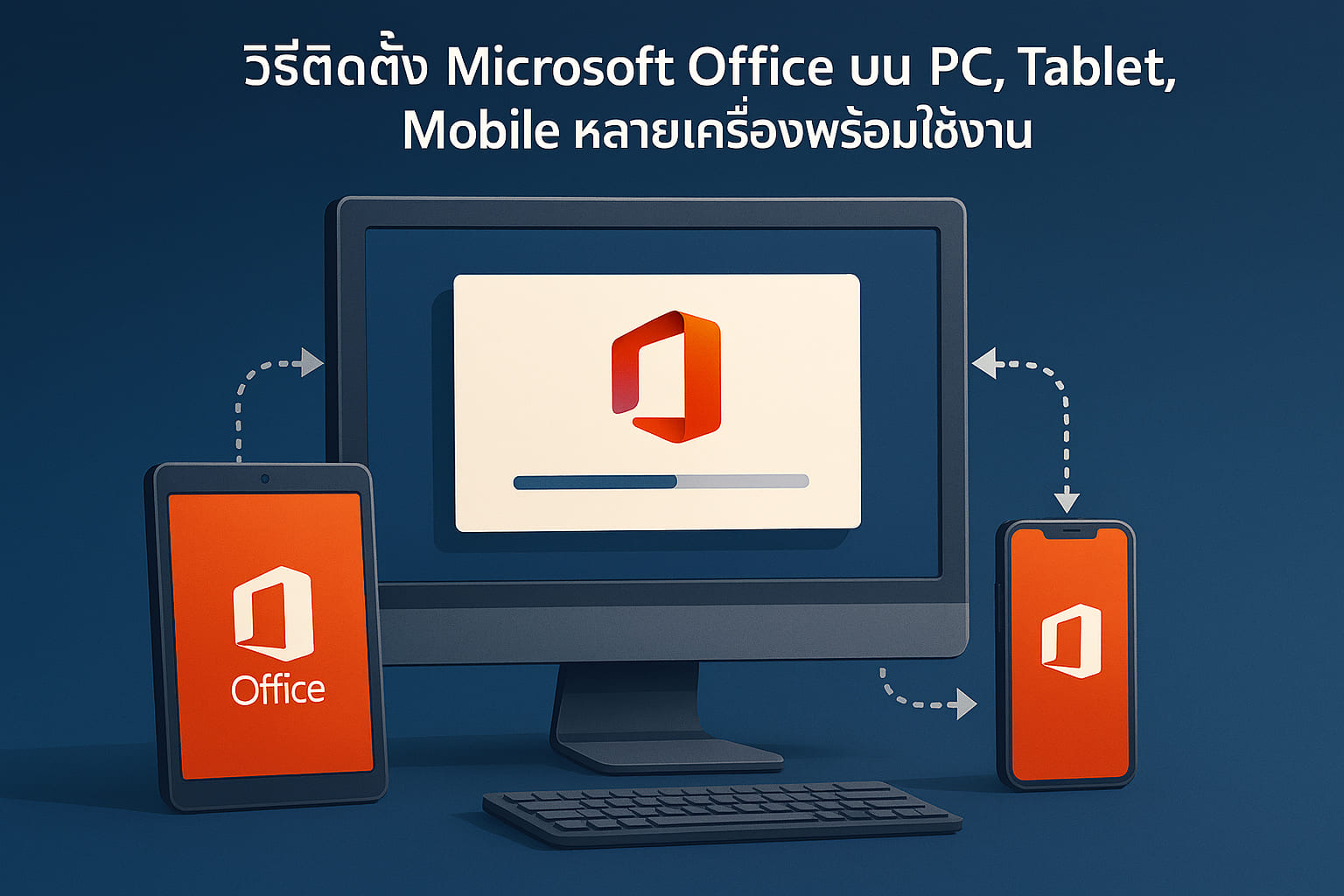
การติดตั้ง Microsoft Office หรือ Microsoft 365 ให้ใช้งานได้ทั้งบน PC, Tablet, Mobile หลายเครื่องพร้อมกัน ทำได้ไม่ยาก เพียงคุณเลือกแผนที่เหมาะสมและลงชื่อเข้าใช้ด้วยบัญชีเดียวกันบนทุกอุปกรณ์ ก็สามารถติดตั้งและใช้งานได้สูงสุดถึง 5 อุปกรณ์ต่อผู้ใช้ 1 คน พร้อมกันสำหรับแผนสมัครสมาชิกอย่าง Microsoft 365[1][6][10][16][18] ซึ่งเหมาะมากสำหรับลูกค้าและผู้ใช้งานของ 2beshop.com ที่ต้องการใช้ Office ในหลายอุปกรณ์แบบคุ้มค่า
1. Microsoft Office / Microsoft 365 แบบหลายอุปกรณ์คืออะไร
ปัจจุบัน Microsoft เปลี่ยนจากการขายแบบ ซื้อครั้งเดียว (Perpetual License) มาเป็นแบบ สมัครสมาชิก (Subscription) – Microsoft 365 เป็นหลัก ซึ่งจุดเด่นคือ:
- ติดตั้งได้หลายอุปกรณ์: Microsoft ระบุว่า ผู้ใช้ 1 คนสามารถติดตั้ง Microsoft 365 บนอุปกรณ์ได้ทุกเครื่องที่มี แต่จะ ลงชื่อเข้าใช้ใช้งานได้พร้อมกันสูงสุด 5 เครื่อง (PC, Mac, Tablet, Mobile รวมกัน)
- ใช้ได้ทั้ง Word, Excel, PowerPoint, Outlook และแอปอื่น ๆ ในชุด Office
- สามารถสลับใช้งานข้ามอุปกรณ์ได้อย่างต่อเนื่อง เพราะไฟล์ส่วนใหญ่เก็บบน OneDrive (เมื่อต่อกับบัญชี Microsoft 365)
สำหรับผู้ใช้งานที่ต้องใช้ Office ทั้งในคอมสำนักงาน โน้ตบุ๊กส่วนตัว แท็บเล็ต และมือถือ การเลือกแผน Microsoft 365 จะสะดวกและคุ้มค่ากว่ามากเมื่อเทียบกับการซื้อแบบแยกทีละเครื่อง
2. เลือกแพ็กเกจให้เหมาะ: ใช้หลายเครื่องต้องดูอะไรบ้าง
โดยภาพรวมแผนหลักที่ใช้กับหลายอุปกรณ์ มีดังนี้ (เน้นกลุ่ม Home/SMB):
| แผน | จำนวนผู้ใช้ | การติดตั้งต่อผู้ใช้ | เหมาะกับ |
|---|---|---|---|
| Microsoft 365 Personal | 1 คน | ติดตั้งได้ทุกอุปกรณ์ / ลงชื่อใช้งานพร้อมกัน 5 เครื่อง | คนเดียวมีหลายอุปกรณ์ เช่น PC + Laptop + Tablet + Mobile |
| Microsoft 365 Family | สูงสุด 6 คน | แต่ละคนติดตั้งได้ทุกอุปกรณ์ / ลงชื่อใช้งานพร้อมกัน 5 เครื่องต่อคน | ครอบครัว หรือทีมเล็ก ๆ ที่ต้องการแชร์กันถูกลิขสิทธิ์ |
| Microsoft 365 Business / Business Standard | ต่อผู้ใช้แบบรายเดือน/ปี | แต่ละ User ลงได้หลายอุปกรณ์ / ใช้พร้อมกันจำกัดจำนวนคล้ายกัน | บริษัท องค์กร ทีมงานที่ต้องการฟีเจอร์ด้านธุรกิจ |
ประเด็นสำคัญ
- แบบ สมัครสมาชิก Microsoft 365 จะเน้น “ติดตั้งได้หลายเครื่อง + ใช้พร้อมกันได้ 5 อุปกรณ์ต่อ 1 ผู้ใช้”
- แบบซื้อขาด เช่น Office Home & Business 2021 มักจะผูกกับเครื่อง (1 PC หรือ 1 Mac) และไม่ได้ออกแบบมาสำหรับใช้งานหลายเครื่องพร้อมกัน
ลูกค้า 2beshop.com ส่วนใหญ่ที่ต้องการติดตั้งบน PC + Laptop + Tablet + มือถือ แนะนำเน้นแผน Microsoft 365 Personal หรือ Family เป็นหลัก เพื่อความคุ้มค่าและความยืดหยุ่น.
3. หลักการใช้งาน Microsoft 365 บนอุปกรณ์หลายเครื่อง
ตามเงื่อนไข Microsoft 365:
- คุณสามารถ ติดตั้ง Microsoft 365 บนอุปกรณ์ได้ทุกเครื่อง ที่ต้องการ ทั้ง PC, Mac, Tablet, Mobile
- แต่จะ ลงชื่อเข้าใช้ (Signed-in) ใช้งานพร้อมกันได้สูงสุด 5 อุปกรณ์ ต่อผู้ใช้ 1 คน
- ถ้าเกิน 5 เครื่อง ระบบจะเตือนให้คุณ “ลงชื่อออก” จากอุปกรณ์เก่า แล้วจึงใช้งานอุปกรณ์ใหม่ได้
ดังนั้นหากคุณมี
- PC ที่ออฟฟิศ 1
- Laptop 1
- Tablet 1
- Mobile 1
ก็ยังเหลือโควตาให้ใช้อีก 1 อุปกรณ์ในเวลาเดียวกันสำหรับบัญชีเดียว.
4. วิธีติดตั้ง Microsoft Office / Microsoft 365 บน PC หลายเครื่อง
ขั้นตอนนี้ใช้ได้ทั้งสำหรับเครื่องแรกและเครื่องถัดไป (เครื่องที่ 2, 3, 4, 5):
4.1 เตรียมสิ่งที่ต้องมี
- บัญชี Microsoft Account ที่ผูกกับการสมัครสมาชิก Microsoft 365 หรือผลิตภัณฑ์ Office ของคุณ
- อินเทอร์เน็ตที่เสถียร.
- สิทธิ์ติดตั้งซอฟต์แวร์บนเครื่อง (สำหรับบางองค์กร อาจต้องมีแอดมินอนุญาต).
4.2 ขั้นตอนการติดตั้งบน PC / Laptop (Windows / Mac)
- เปิดเว็บเบราว์เซอร์บนเครื่องที่ต้องการติดตั้ง แล้วเข้าไปที่
- หน้า account ของ Microsoft:
account.microsoft.com/servicesหรือ office.comแล้วลงชื่อเข้าใช้ด้วยบัญชีที่มีสิทธิ์ Microsoft 365
- หน้า account ของ Microsoft:
- หลังจากลงชื่อเข้าใช้ ให้ไปที่เมนู Services & Subscriptions หรือหน้า My Office Account จะเห็นปุ่ม Install Office หรือ ติดตั้งแอป Microsoft 365
- คลิก Install / ติดตั้ง เลือกเวอร์ชันสำหรับ PC หรือ Mac ตามระบบปฏิบัติการของเครื่องนั้น
- ระบบจะดาวน์โหลดไฟล์ติดตั้ง (Installer) มายังเครื่อง (เช่น Setup.exe หรือแพ็กเกจติดตั้งบน Mac)
- ดับเบิลคลิกไฟล์ติดตั้ง แล้วทำตามขั้นตอนบนหน้าจอ เช่น
- กด Continue / ดำเนินการต่อ
- ยอมรับข้อตกลงการใช้งาน
- เลือกตำแหน่งติดตั้ง (ถ้าต้องการปรับแต่ง)
- เมื่อติดตั้งเสร็จ ให้เปิดแอปใดแอปหนึ่งในชุด Office เช่น Word หรือ Excel จากนั้น
- ลงชื่อเข้าใช้ด้วยบัญชี Microsoft 365 เดียวกันอีกครั้ง เพื่อทำการ Activate ซอฟต์แวร์บนเครื่องนั้น[4][10][18].
ทำตามขั้นตอนนี้ซ้ำได้กับทุกเครื่องที่คุณต้องการติดตั้ง (จนกว่าจะครบโควตาการใช้งานพร้อมกัน 5 เครื่องต่อผู้ใช้).
5. วิธีติดตั้ง Microsoft Office บน Tablet (iPad / Android Tablet)
บน Tablet การติดตั้งจะผ่าน Store ตามระบบปฏิบัติการ:
5.1 สำหรับ iPad / iPadOS
- เปิด App Store.
- ค้นหาแอป:
- Microsoft Word
- Microsoft Excel
- Microsoft PowerPoint
หรือแอป Microsoft 365 ตามที่ต้องการ
- กดติดตั้ง (Get / Install).
- เปิดแอป จากนั้นลงชื่อเข้าใช้ด้วยบัญชี Microsoft 365 เดียวกับที่ใช้บน PC
- หลังจาก Sign-in แอปจะเชื่อมกับสิทธิ์ของคุณ ทำให้สามารถใช้งานฟีเจอร์เต็มรูปแบบตามแผนที่สมัครสมาชิกไว้.
5.2 สำหรับ Android Tablet
- เปิด Google Play Store.
- ค้นหา Microsoft Word / Excel / PowerPoint / Office / Microsoft 365
- ติดตั้งแอปที่ต้องการ.
- ลงชื่อเข้าใช้ด้วยบัญชี Microsoft 365 ของคุณ.
การลงชื่อเข้าใช้บน Tablet นับรวมในโควตา 5 เครื่องพร้อมกันต่อผู้ใช้เช่นเดียวกับ PC และ Mobile
6. วิธีติดตั้ง Microsoft Office บน Mobile (มือถือ iOS / Android)
หลักการคล้ายกับ Tablet แต่หน้าจอจะปรับให้เหมาะกับการใช้งานบนมือถือ:
6.1 iPhone (iOS)
- เปิด App Store.
- ค้นหาและติดตั้ง
- Microsoft Word
- Microsoft Excel
- Microsoft PowerPoint
หรือแอป Microsoft 365 / Office
- เปิดแอปแล้วลงชื่อเข้าใช้ด้วยบัญชี Microsoft 365 เดียวกันกับบนเครื่องอื่น
6.2 Android (โทรศัพท์ Android)
- เปิด Google Play Store.
- ค้นหาแอป Office หรือ Microsoft 365.
- ติดตั้งแอป.
- ลงชื่อเข้าใช้บัญชี Microsoft 365 เพื่อเปิดใช้งาน[
เมื่อลงชื่อเข้าใช้เรียบร้อย มือถือเครื่องนั้นก็จะนับเป็น 1 อุปกรณ์ในโควตาการใช้งานพร้อมกันของบัญชีคุณ.
7. เคล็ดลับจัดการอุปกรณ์ (Device Management) เมื่อเปลี่ยนเครื่องบ่อย
ผู้ใช้จำนวนมากมีหลายอุปกรณ์ และอาจมีการเปลี่ยนเครื่องใหม่บ่อย ๆ (เช่น เปลี่ยน Laptop หรือมือถือ):
- คุณสามารถดูรายการอุปกรณ์ที่ผูกกับบัญชี Microsoft 365 ได้จากหน้า account.microsoft.com/services หรือหน้าใกล้เคียง แล้วจัดการลงชื่อออกจากอุปกรณ์ที่ไม่ได้ใช้แล้ว
- หากครบ 5 เครื่องแล้วต้องการใช้เครื่องใหม่ แค่
- ลงชื่อออกจาก Microsoft 365 บนอุปกรณ์เก่าที่ไม่ใช้
- หรือลบแอป Office ออกจากเครื่องเก่า
- จากนั้นจึงติดตั้งและลงชื่อเข้าใช้บนเครื่องใหม่ได้ทันที
วิธีนี้ช่วยให้คุณใช้สิทธิ์ Microsoft 365 ได้เต็มประสิทธิภาพ โดยไม่ต้องซื้อ License เพิ่มโดยไม่จำเป็น.
8. ปัญหาที่พบบ่อยเมื่อลง Office หลายเครื่อง และวิธีเลี่ยง
ติดตั้ง Office หลายเวอร์ชันบนเครื่องเดียวกัน
- Microsoft ระบุว่า การติดตั้ง Microsoft 365 หรือ Office หลายเวอร์ชันผสมกันบน PC เครื่องเดียว อาจทำให้เกิดปัญหา เช่น เวอร์ชันขัดกัน หรือเปิดไฟล์ผิดเวอร์ชัน
- แนะนำให้ใช้ เวอร์ชันเดียวต่อเครื่อง หากเลี่ยงได้ หรือทำตามลำดับที่ Microsoft แนะนำเมื่อจำเป็นต้องมีหลายเวอร์ชัน
สลับ 32-bit / 64-bit ปะปนกัน
- Microsoft ไม่รองรับการติดตั้ง Office แบบ 32-bit กับ 64-bit ผสมกันบนเครื่องเดียว
- เลือกให้ทุกเวอร์ชันบนเครื่องเดียวกันเป็นแบบเดียวกันทั้งหมด (ส่วนใหญ่ Microsoft จะแนะนำแบบ 64-bit ในปัจจุบัน).
ลงแล้วไม่มีปุ่ม Install / ไม่มีสิทธิ์ติดตั้ง
- อาจเกิดจากใช้บัญชี Microsoft ที่ไม่ได้ผูกกับการสมัครสมาชิก Office หรือ Microsoft 365 ตัวจริง
- ให้ตรวจสอบว่าคุณล็อกอินถูกบัญชี และแผนที่ใช้ยังไม่หมดอายุ.
9. บทสรุป + Call-to-Action (CTA) สำหรับผู้อ่าน 2beshop.com
การ ติดตั้ง Microsoft Office / Microsoft 365 บน PC, Tablet, Mobile หลายเครื่องพร้อมใช้งาน นั้นออกแบบมาให้ทำได้ง่ายและยืดหยุ่น:
- ผู้ใช้ 1 คนสามารถ ติดตั้งได้ทุกอุปกรณ์ และใช้งานพร้อมกันได้สูงสุด 5 เครื่อง ด้วยบัญชีเดียว
- รองรับทั้ง PC, Laptop, Mac, Tablet, Mobile ทำให้คุณทำงานต่อเนื่องได้ทุกที่ทุกเวลา
- ถ้าเลือกแพ็กเกจถูก จะช่วย ประหยัดค่าใช้จ่าย มากกว่าการซื้อ License แยกทีละเครื่อง.
หากคุณกำลังมองหา
- แผน Microsoft 365 ที่ ถูกลิขสิทธิ์,
- ติดตั้งได้หลายอุปกรณ์สำหรับใช้งานส่วนตัว ครอบครัว หรือในองค์กร,
- ต้องการคำแนะนำว่า ควรเลือกแผนไหนเหมาะกับจำนวนเครื่องและรูปแบบการใช้งานของคุณ
คุณสามารถติดต่อทีมงานของ 2beshop.com เพื่อให้ผู้เชี่ยวชาญช่วยประเมินและแนะนำแพ็กเกจ รวมถึงบริการติดตั้ง/ตั้งค่าให้ใช้งานได้อย่างถูกต้องและคุ้มค่าที่สุด และหากบทความนี้มีประโยชน์ คุณสามารถแชร์ให้เพื่อนหรือทีมงานที่กำลังวางแผนใช้งาน Microsoft 365 หลายอุปกรณ์ เพื่อช่วยให้ทุกคนใช้งานได้อย่างถูกต้องตามลิขสิทธิ์และประหยัดต้นทุนไปพร้อมกัน
ซื้อสินค้าผ่าน Application รับส่วนลดเพิ่ม คลิกเลย
LINE: @2beshop โทร 02-1186767