
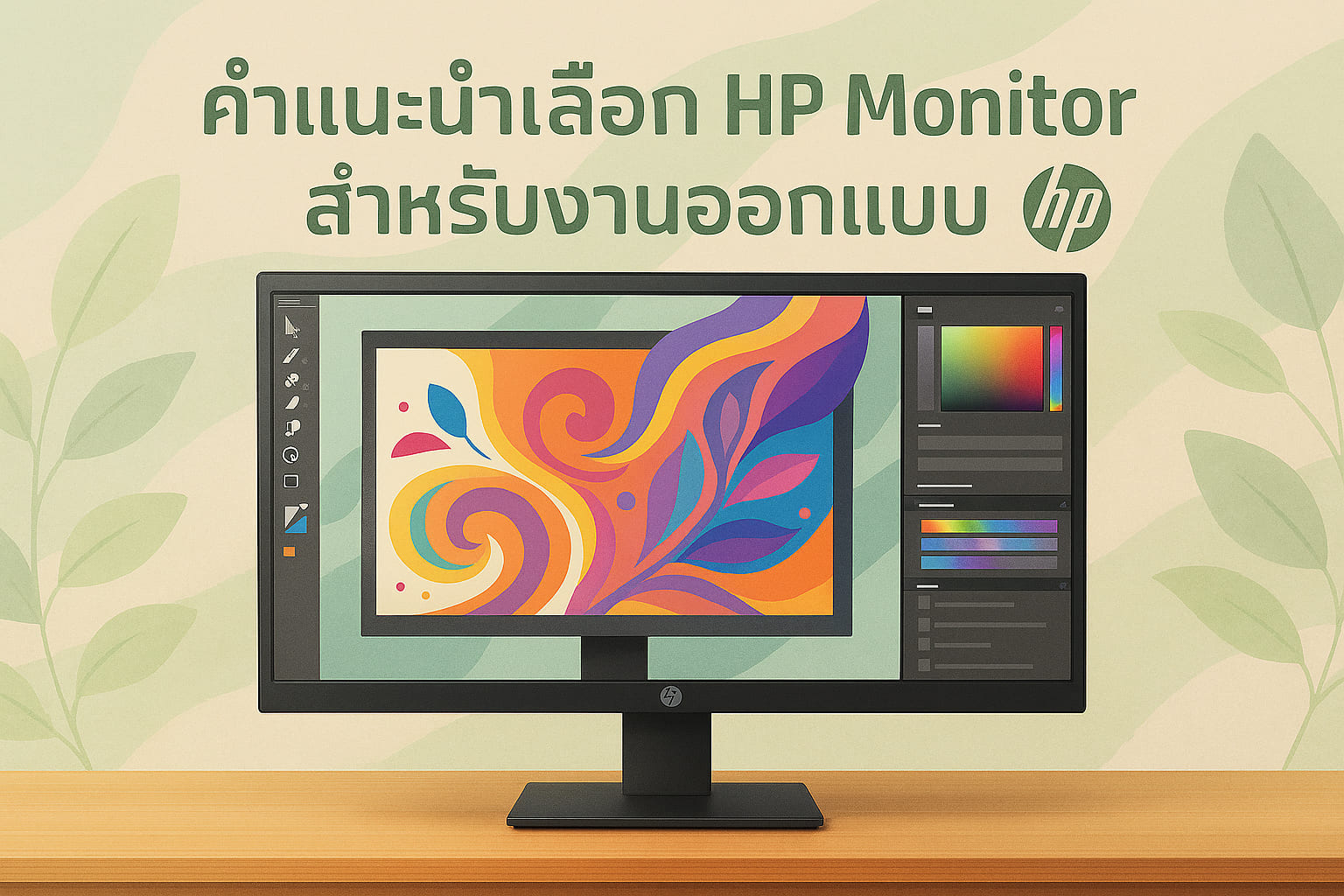
คำแนะนำเลือก HP Monitor สำหรับงานออกแบบ: คู่มือฉบับนักออกแบบสายมืออาชีพ
ทำไม “จอ” ถึงสำคัญที่สุดสำหรับงานออกแบบ
สำหรับสายออกแบบ งานกราฟิก งานภาพนิ่ง หรืองานตัดต่อวิดีโอ “จอภาพ” คืออุปกรณ์ที่มีผลโดยตรงต่อคุณภาพงาน เพราะหากสีไม่ตรง รายละเอียดไม่ชัด ต่อให้ไฟล์ต้นฉบับดีแค่ไหน งานที่ส่งมอบให้ลูกค้าก็มีโอกาส “เพี้ยน” ได้สูง ดังนั้นการเลือก HP Monitor สำหรับงานออกแบบ ให้เหมาะกับงานและงบประมาณ จึงเป็นการลงทุนที่คุ้มค่าอย่างยิ่ง
1. ความสำคัญของการเลือก HP Monitor สำหรับงานออกแบบ
นักออกแบบจำนวนมากลงทุนกับคอมแรง ๆ เมาส์ปากกา หรือโปรแกรมลิขสิทธิ์ แต่ละเลยเรื่อง “จอมอนิเตอร์” ทั้งที่เป็นส่วนที่ตาเราต้องมองอยู่ตลอดทั้งวัน การใช้จอที่ไม่เหมาะกับงานออกแบบ เช่น จอสีเพี้ยน มุมมองแคบ หรือขอบเขตสีต่ำ อาจทำให้:
- สีงานพิมพ์ไม่ตรงกับที่เห็นบนจอ
- งานเว็บ/แอปที่ออกแบบมา คลาดเคลื่อนโทนสีเมื่อลูกค้าเปิดในอุปกรณ์อื่น
- เหนื่อยตา ปวดตา เมื่อทำงานนาน ๆ
งานออกแบบที่ดี จึงควรเริ่มจาก จอคอมสำหรับสายออกแบบ ที่ออกแบบมาเพื่อ “สี” และ “รายละเอียด” โดยเฉพาะ
2. ปัจจัยหลักที่ต้องรู้ก่อนเลือกจอ HP สำหรับงานกราฟิก
2.1 ขนาดหน้าจอและความละเอียดที่เหมาะกับงานออกแบบ
สำหรับสายออกแบบ ขนาดจอยอดนิยมจะอยู่ที่ 24–32 นิ้ว เพราะให้พื้นที่ทำงานเพียงพอและวางบนโต๊ะทำงานได้ไม่อึดอัด
- ถ้าพื้นที่โต๊ะจำกัด:
- 23–24 นิ้ว ความละเอียด Full HD (1920×1080) หรือ 1920×1200 เหมาะกับงานทั่วไปและงานออกแบบระดับเริ่มต้น
- ถ้าเน้นงานออกแบบเป็นหลัก:
- 24–27 นิ้ว ความละเอียด QHD (2560×1440) ให้ความคมชัดมากขึ้น เห็นรายละเอียดเล็ก ๆ ในงานดีไซน์ได้ชัดเจนขึ้น
- ถ้าต้องการความละเอียดสูง สีละเอียด เป๊ะเป็นพิเศษ:
- 27–32 นิ้ว ความละเอียด 4K UHD (3840×2160) ให้พื้นที่ทำงานมากและคมชัดสูง เหมาะกับงานภาพนิ่งละเอียด งานพิมพ์ และวิดีโอ
สำหรับ HP Monitor สำหรับงานออกแบบ แนะนำให้เริ่มที่อย่างน้อย QHD และถ้างบถึง 4K จะตอบโจทย์ในระยะยาวมากกว่า
2.2 ประเภทพาเนล – ทำไมต้องจอ IPS สีตรง
สำหรับงานออกแบบ “ชนิดพาเนล” มีผลอย่างมากต่อคุณภาพสีและมุมมองในการทำงาน
- IPS (In-Plane Switching)
- ให้มุมมองกว้าง สีไม่เพี้ยนเวลาเหลือบมองด้านข้าง
- แสดงสีได้แม่นยำ เหมาะกับงานกราฟิก งานภาพนิ่ง งานพิมพ์
- TN / VA
- TN เหมาะกับเกมเมอร์ เน้นรีเฟรชเรตสูง แต่สีคาดเคลื่อนง่าย
- VA คอนทราสต์ดี แต่สีและมุมมองยังสู้ IPS ไม่ได้สำหรับงานดีไซน์
ดังนั้นเมื่อเลือก จอ HP สำหรับงานกราฟิก ให้ตรวจสอบว่าเป็น พาเนล IPS หรือเทคโนโลยีที่ถูกออกแบบมาเน้นความแม่นยำสีเป็นหลัก
2.3 ขอบเขตสี (Color Gamut) และความแม่นยำสี
สำหรับสายออกแบบ ควรดูสเปก “ขอบเขตสี” เป็นหลัก เช่น sRGB, Adobe RGB, DCI-P3:
- งานเว็บ / UI / Social Media:
- แนะนำจอที่รองรับอย่างน้อย 99–100% sRGB
- งานพิมพ์ / ภาพนิ่งมืออาชีพ:
- ถ้าเน้นจริงจัง ควรมองหาจอที่รองรับ Adobe RGB กว้าง ๆ ร่วมด้วย
- งานวิดีโอ / Motion:
- ถ้าทำงานกับมาตรฐานภาพยนตร์หรือวิดีโอ อาจต้องใช้ DCI-P3 หรือ Rec.709 ที่ครอบคลุมสูง
จอสำหรับงานกราฟิกคุณภาพดีจากหลายแบรนด์จะเน้นตัวเลข เช่น 100% sRGB, 95–99% DCI-P3 และมีการคาลิเบรตมาจากโรงงาน ซึ่งแนวคิดนี้ใช้เทียบอ้างอิงในการเลือก HP Monitor สีตรง ได้เช่นกัน
2.4 ความสว่างและค่า Contrast
- ค่าความสว่างประมาณ 300–400 cd/m² ถือว่าเพียงพอสำหรับงานออกแบบในออฟฟิศหรือสตูดิโอทั่วไป
- ค่า Contrast ที่สูง จะทำให้ภาพดูมีมิติ ไม่เทาแบน โดยทั่วไปจอ IPS สำหรับงานออกแบบจะอยู่ราว 1000:1 ขึ้นไป
ค่าพวกนี้ช่วยให้เห็นรายละเอียดในส่วนไฮไลต์/เงาได้ชัดขึ้น ซึ่งสำคัญมากสำหรับงานแต่งภาพและเกรดสีวิดีโอ
2.5 พอร์ตเชื่อมต่อที่ควรมีใน HP Monitor สำหรับงานออกแบบ
เพื่อให้ใช้งานได้ยืดหยุ่นและรองรับอุปกรณ์รุ่นใหม่ ควรเช็คพอร์ตต่อไปนี้:
- DisplayPort – มาตรฐานสำคัญสำหรับการแสดงผลความละเอียดสูง เช่น QHD / 4K ที่ 60Hz หรือมากกว่า
- HDMI (เวอร์ชัน 2.0 ขึ้นไปสำหรับ 4K60) – ใช้กับโน้ตบุ๊ก/PC ทั่วไปได้สะดวก
- USB‑C (DisplayPort Alt Mode + Power Delivery) – ช่วยให้ต่อโน้ตบุ๊กเครื่องเดียวได้ทั้งภาพ เสียง และชาร์จไฟ เหมาะกับสายดีไซน์ที่ใช้โน้ตบุ๊กทำงาน
- พอร์ตเสริมอื่น ๆ เช่น USB Hub, Audio out จะช่วยให้จัดสายและโต๊ะทำงานได้เป็นระเบียบมากขึ้น
2.6 การปรับมุมจอและการใช้งานระยะยาว
จอที่เหมาะกับ จอคอมทำงานออกแบบ ควรปรับได้หลายทิศทาง เพื่อสุขภาพระยะยาว:
- ปรับสูง–ต่ำ ก้ม–เงย
- หมุนซ้าย–ขวา
- หมุนแนวตั้ง (Pivot) – สะดวกมากสำหรับงานออกแบบหน้าเว็บ หน้าเอกสารแนวตั้ง หรือภาพถ่าย Portrait
ฟีเจอร์พวกนี้แม้ไม่เกี่ยวกับ “สี” โดยตรง แต่ช่วยให้ทำงานต่อเนื่องได้นานขึ้นโดยไม่ปวดคอ ปวดตา
3. แนะนำตระกูล HP Monitor ที่เหมาะกับงานออกแบบ
หมายเหตุ: สเปกและรุ่นย่อยอาจต่างกันตามช่วงเวลา ควรตรวจสอบรายละเอียดสินค้าจริงในหน้าเว็บ 2beshop.com และ HP Thailand อีกครั้ง
3.1 HP EliteDisplay / HP E-Series – สำหรับสายออกแบบและออฟฟิศระดับพรีเมียม
ซีรีส์นี้ถูกออกแบบมาสำหรับงานออฟฟิศระดับมืออาชีพที่ต้องการสีค่อนข้างแม่นและมุมมองกว้าง เช่น รุ่น HP EliteDisplay E243 ขนาด 23.8 นิ้ว พาเนล IPS ซึ่งเหมาะกับงานที่ต้องการความคมชัดและสีสันที่แม่นยำ เช่น งานออกแบบ งานกราฟิก และงานทั่วไป
จุดเด่นโดยรวมของ E-Series/EliteDisplay ได้แก่:
- พาเนล IPS มุมมองกว้าง สีไม่เพี้ยนง่าย
- ดีไซน์ขอบบาง เหมาะกับการต่อหลายจอ
- ปรับระดับและหมุนจอได้หลากหลาย เหมาะกับงานออกแบบที่ต้องการมุมจอที่พอดีกับสายตา
เหมาะสำหรับ:
- นักออกแบบที่ต้องการ HP Monitor สำหรับงานออกแบบ ระดับเริ่มต้น–กลาง
- ออฟฟิศออกแบบ/เอเจนซีที่ต้องการจอ IPS คุณภาพดี หลายตัวในงบเหมาะสม
3.2 HP Z Display / Z-Series – สำหรับงานออกแบบระดับมืออาชีพ
ในไลน์ของ HP จอซีรีส์ Z มักถูกวางตำแหน่งสำหรับงานมืออาชีพ เช่น นักออกแบบ 3D, สายสตูดิโอ, วิศวกรรม หรืองานสีที่ต้องการความแม่นยำสูง (แนวคิดใกล้เคียงจอกราฟิกโปรเกรดจากแบรนด์จอมืออาชีพอื่น ๆ)
จุดเด่นที่มักพบในจอตระกูลสำหรับงานกราฟิกมืออาชีพ:
- รองรับขอบเขตสีกว้าง เช่น sRGB, Adobe RGB, DCI-P3 ในระดับสูง
- มีการคาลิเบรตสีจากโรงงาน และรองรับการคาลิเบรตด้วยฮาร์ดแวร์/ซอฟต์แวร์เสริม
- พอร์ตเชื่อมต่อครบครัน ทั้ง DisplayPort, HDMI, USB‑C สำหรับงานระดับสตูดิโอ
เหมาะสำหรับ:
- ช่างภาพ / Retoucher ที่ต้องการ จอคอมสำหรับแต่งภาพ
- นักออกแบบสื่อสิ่งพิมพ์ที่ต้องการโทนสีใกล้มาตรฐานงานพิมพ์
- สตูดิโอที่ต้องการมาตรฐานเดียวกันทั้งทีม
4. เลือก HP Monitor ให้เหมาะกับสไตล์งานของคุณ
4.1 สายกราฟิก 2D / UI / Web
ลักษณะงาน:
- ออกแบบเว็บไซต์ แอปพลิเคชัน โซเชียลมีเดีย
- เน้นสีตรงตาม sRGB และดูสวยงามบนหน้าจอส่วนใหญ่
แนะนำสเปก:
- ขนาด 24–27 นิ้ว
- ความละเอียด QHD หรือ 4K (ถ้าทำหลายโปรเจ็กต์พร้อมกัน)
- ขอบเขตสี 99–100% sRGB
- พาเนล IPS
ตัวอย่างกลุ่มรุ่นที่เหมาะ:
- HP EliteDisplay / HP E-Series เน้นคุ้มค่า จอ IPS สีดี สำหรับงานประจำวันและกราฟิกทั่วไป
4.2 สายถ่ายภาพ / แต่งภาพ / สื่อสิ่งพิมพ์
ลักษณะงาน:
- ปรับโทนสีภาพอย่างละเอียด
- ต้องการให้สีที่เห็นบนจอใกล้เคียงงานพิมพ์มากที่สุด
แนะนำสเปก:
- ขนาด 27 นิ้วขึ้นไป ความละเอียด QHD หรือ 4K
- ขอบเขตสี สว่างและกว้าง: 100% sRGB + Adobe RGB ในระดับสูง
- การคาลิเบรตสีจากโรงงาน และรองรับการคาลิเบรตซ้ำ
เหมาะกับ:
- จอในกลุ่ม HP สำหรับงานมืออาชีพ เช่น Z-Series ซึ่งออกแบบมาสำหรับงานสีจริงจัง (แนวคิดเดียวกับจอกราฟิกโปรเกรดของแบรนด์อย่าง EIZO/BenQ ฯลฯ)
4.3 สายวิดีโอ / Motion / ตัดต่อ
แนะนำสเปก:
- ขนาด 27–32 นิ้ว เพื่อให้ดู Timeline ได้ยาวและดูภาพตัวอย่างชัดเจน
- ความละเอียดอย่างน้อย QHD ถ้างบถึง 4K จะเหมาะมากสำหรับงานวิดีโอ 4K
- รองรับมาตรฐานสี Rec.709, DCI-P3 ในระดับสูง
- ความสว่างเพียงพอ (ราว 300–400 cd/m² ขึ้นไป)
5. เคล็ดลับการตั้งค่า HP Monitor สำหรับงานออกแบบให้สีตรงยิ่งขึ้น
แม้เลือก HP Monitor สีตรง มาอย่างดี หากไม่ตั้งค่าก็อาจไม่เห็นศักยภาพเต็มที่:
- ตั้งค่าโหมดภาพให้เหมาะกับงาน
- ใช้โหมด sRGB, Custom Color หรือโหมดที่ระบุสำหรับงานกราฟิก
- ปิดโหมดที่เร่งสีเกินจริง
- เช่น โหมดสดใส/เกม/ภาพยนตร์ ที่มักทำให้สีอิ่มเกินจริง
- ปรับความสว่างให้พอดีกับสภาพแสงในห้อง
- ห้องมืดเกิน + จอสว่างมาก จะทำให้เราแต่งภาพมืดไปโดยไม่รู้ตัว
- ถ้ามีโอกาส ใช้อุปกรณ์คาลิเบรตจอ (Hardware Calibrator)
- เหมาะกับสายอาชีพที่รับงานพิมพ์ งานภาพนิ่งจริงจัง
6. สรุป และ Call-to-Action
เมื่อเข้าใจปัจจัยต่าง ๆ ที่มีผลต่อคุณภาพจอ ไม่ว่าจะเป็น ขนาด ความละเอียด พาเนล IPS ขอบเขตสี และพอร์ตเชื่อมต่อ คุณก็พร้อมเลือก HP Monitor สำหรับงานออกแบบ ให้เหมาะกับสไตล์งานและงบประมาณของตัวเองได้อย่างมั่นใจ ไม่ว่าจะเป็นสายกราฟิก สายภาพนิ่ง หรือสายวิดีโอ จอที่ดีจะช่วยยกระดับทั้ง “คุณภาพงาน” และ “ประสบการณ์ทำงาน” ของคุณในทุกวัน
หากคุณกำลังมองหา จอ HP สำหรับงานกราฟิก หรืออยากอัปเกรดจอคอมสำหรับสายออกแบบให้สีตรง คมชัด และใช้งานคุ้มในระยะยาว แนะนำให้เข้าไปเลือกดูรุ่นที่เหมาะสมผ่านเว็บไซด์ 2beshop.com หรือโทร 02-1186767 ที่คัดสรรจอ HP และอุปกรณ์ทำงานสำหรับมืออาชีพ พร้อมทีมงานให้คำปรึกษาเรื่องสเปกและการใช้งานตามประเภทงานออกแบบของคุณ
ลองแชร์บทความนี้ให้เพื่อนร่วมทีมออกแบบ หรือบันทึกเก็บไว้เป็นเช็กลิสต์ก่อนตัดสินใจซื้อจอใหม่ แล้วเริ่มอัปเกรดประสบการณ์การทำงานของคุณตั้งแต่ “จอภาพ” วันนี้
ซื้อสินค้าผ่าน Application รับส่วนลดเพิ่ม คลิกเลย